выберите
способ входа
личный кабинет
на сайте
личный кабинет
в мобильном приложении
- Интернет-магазин
- Обзоры
- Интернет «по воздуху»: лучшие Wi-Fi-адаптеры для ПК
Интернет «по воздуху»: лучшие Wi-Fi-адаптеры для ПК
Содержание
- Что такое Wi-Fi-адаптер
- Немного базы
- Какие бывают Wi-Fi-модули
- Какие бывают Wi-Fi-модули
- Какой вайфай-адаптер для компа лучше выбрать?
- Топ Wi-Fi-адаптеров для компьютера
Наверное, пользователи десктопных компьютеров используют кабельное соединение с интернетом чаще всего. Во-первых, оно стабильнее и, как правило, быстрее беспроводного. А во-вторых, большинство стационарных ПК по умолчанию не поддерживают работу в Wi-Fi-сетях — попросту не остаётся выбора.
Тем не менее, вайфай гораздо практичнее — нет лишних проводов, не нужно заниматься их маскировкой. Если нужно перенести рабочее или игровое место в другую часть квартиры, можно не думать, как удобно и безопасно проложить шнур от роутера до компьютера.
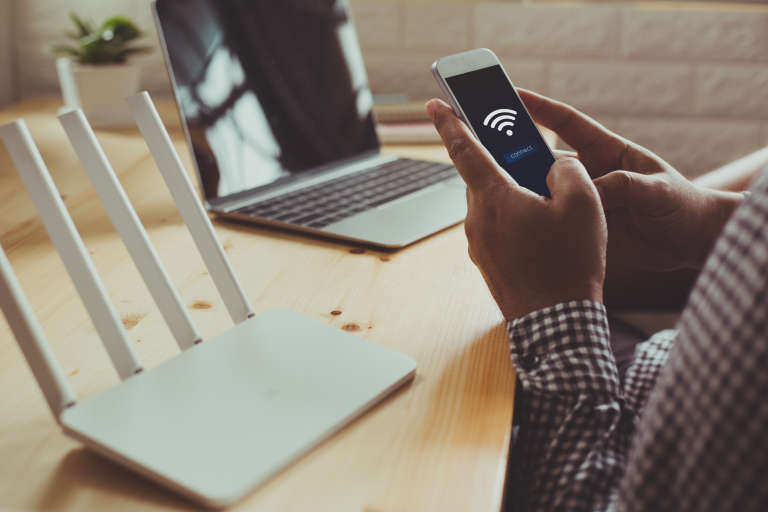
Что делать, если хочется пользоваться Wi-Fi на десктопе? Ответим сразу: купить беспроводной модуль. Но как его выбрать? На что обращать внимание? Какой вайфай-модуль для компьютера лучше приобрести? Рассказываем в статье, а заодно приводим топ Wi-Fi-адаптеров для ПК.
Что такое Wi-Fi-адаптер
Wi-Fi-модуль — это устройство, которое расширяет сетевые возможности компьютера. Оно позволяет ПК подключаться к беспроводным точкам доступа. Как было упомянуто ранее, далеко не все десктопные компы поддерживают работу с Wi-Fi-сетями по умолчанию.
Немного базы
Большинство современных материнских плат для «стационарников» способны работать с интернет-подключением и LAN. Они имеют интегрированный модуль, который связан с физическим интерфейсом. Например, Ethernet-разъёмом, к которому подключается витая пара с коннектором 8P8C — обычный сетевой шнур.
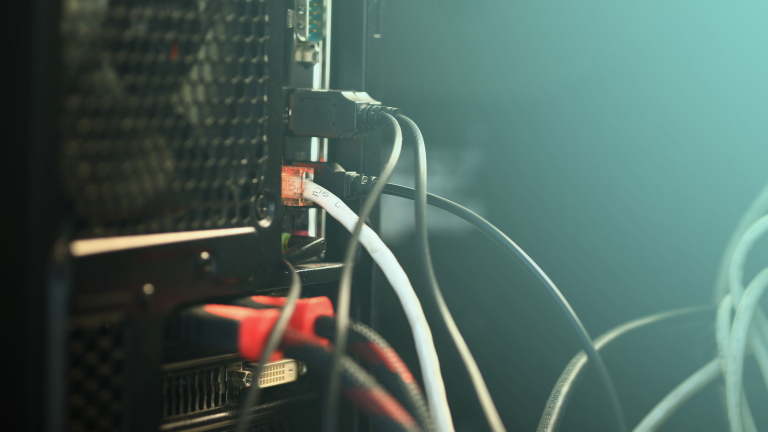
Сегодня сложно встретить материнские платы, у которых нет интегрированного Ethernet-модуля. Но всё же они существуют. В таких случаях для подключения устройства к интернету и локальной сети используется дополнительное оборудование.
Всё чаще встречаются материнские платы, которые поддерживают не только кабельное подключение, но и вайфай. Однако действительно хорошие мэйнборды с интегрированными адаптерами относятся к ценовому сегменту выше среднего. Обычно это предтоповые и топовые геймерские материнские платы.
Если вы не планируете делать ПК-сборку из флагманских компонентов, то покупать подобный мэйнборд только ради Wi-Fi нет смысла. При этом бюджетные варианты с поддержкой беспроводных сетей по умолчанию также рассматривать не стоит — эффективность интегрированного компонента оставит желать лучшего.
Какие бывают Wi-Fi-модули
Помимо интегрированных непосредственно в материнскую плату, модули бывают следующие.
Встраиваемый модуль
1. Представляет собой плату, которая устанавливается непосредственно в разъём на мэйнборде.
2. Наиболее распространённый интерфейс подключения — PCI Express. При выборе нужно учитывать, что версия шины PCIe материнской платы должна соответствовать версии PCIe адаптера.

Технология поддерживает обратную совместимость — материнская плата способна работать с адаптерами прежних поколений PCIe и наоборот. Но лучше всего, когда версии PCIe мэйнборда и адаптера идентичны. Это позволит избежать работы в режиме даунгрейда — меры, при которой два совместимых устройства работают по технологии более старого из них. Соответственно, при использовании девайсов с идентичными версиями PCIe возможно максимальное раскрытие потенциала адаптера.
Но вообще можно немного переплатить за адаптер с актуальной версией PCIe — на будущее. Если вы решите обновлять ПК, то не придётся покупать более производительный модуль.
3. Редко, но встречаются модули с интерфейсами ExpressCard и PCIMCIA. Это «ноутбучные» интерфейсы подключения — адаптеры вставляются в специальные слоты на корпусе (если имеются). Можно назвать экзотикой, поскольку современные ноутбуки оснащаются интегрированными беспроводными адаптерами. А ещё их можно отнести одновременно к внешним модулям. Концептуально это что-то среднее.
Форм-факторы:
- Стандартный. Внешне — обычная сетевая карта, однако без Ethernet-порта. Зачастую оснащается внешними антеннами.
- M.2. Также представляет собой плату, но очень компактных размеров. Используются преимущественно в ноутбуках и других компактных устройствах. Можно использовать в десктопном ПК.
- Комбинированные. Представляют собой встраиваемую плату и внешние антенны, которые можно установить на верхнюю стенку системного блока или стол.
Плюсы:
- Незаметные. Устанавливаются внутрь корпуса системного блока.
- Удобные. Подключил и забыл.
Минусы:
- Слабый сигнал и высокая вероятность диконнектов. Зачастую такие адаптеры не имеют внешних антенн. Это плохо для качества сигнала и радиуса действия устройства. Наличие внешних антенн также не гарантирует хороший сигнал. Дело в том, что обычно антенны располагаются на тыльной стороне ПК, которая повёрнута к стене или другой преграде. В качестве ещё одной преграды выступает корпус системного блока (металл или металл + стекло). Для максимально качественного сигнала между маршрутизатором и адаптером не должно быть преград — желательно, чтобы антенны были в прямой видимости. Существуют двухсоставные адаптеры: встраиваемая плата с антенным подмодулем. Последний можно установить на верхнюю стенку системного блока или стол. Правда, незаметность — не про них.
- Есть вероятность сбоев. Из-за несовместимости компонентов могут возникать сбои как в работе адаптера, так и в работе компьютера в целом. Случается, что после установки встраиваемого модуля пользователь начинает регулярно сталкиваться с «экраном смерти».
Внешний модуль
- Интерфейс подключения — USB. Рекомендации по выбору версии USB аналогичны разобранному ранее PCI Express. Также имеет место обратная совместимость и вероятность даунгрейда.
- Дизайн — любой. Внешние адаптеры могут выглядеть как флешки или мини-роутеры, быть с антеннами или без, иметь разную форму и размеры.
Форм-факторы:
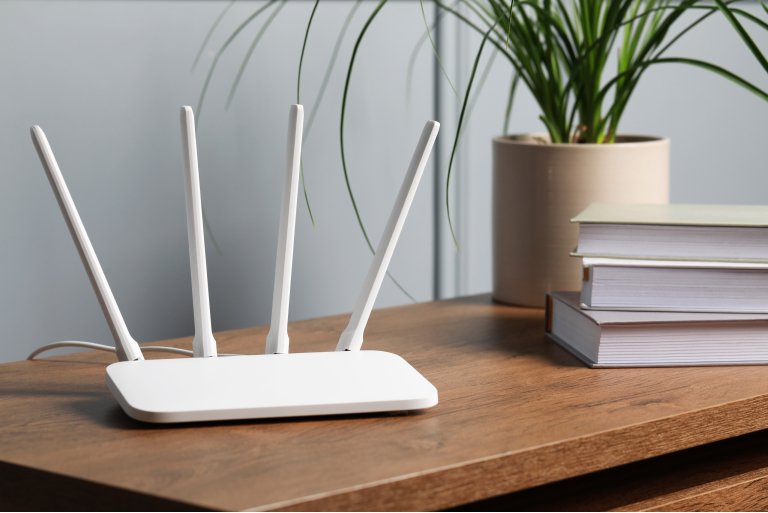
1. Похож на роутер. Такие устройства внешне напоминают обычный домашний маршрутизатор. Но, как правило, отличаются более скромными размерами. Бывают без антенн, но обычно оснащаются от 1 до 4. Чаще всего — 1 или 2. К ПК подключаются по кабелю.
Плюсы:
- Можно установить в прямой видимости от маршрутизатора, чтобы добиться качественного сигнала.
- Может быть несколько антенн, что также повышает эффективность приёма и передачи сигнала.
- Множество дизайнов, благодаря чему можно подобрать идеальный для своего рабочего места.
Минусы:
- Довольно громоздкие и заметные.
2. Похож на флешку. Напоминает USB-накопитель или мобильный модем. Также бывают с антеннами и без. Как правило, антенна одна.
Плюсы:
- Компактные.
- Используются без кабеля.
- Хороший сигнал (актуально преимущественно для моделей с внешней антенной).
Минусы:
- Могут мешать, если подключить к порту сбоку или сверху компьютера.
- Может быть плохой сигнал при подключении к задним портам ПК (особенно у версий без внешних антенн).
3. Похож на передатчик для беспроводной мыши/клавиатуры или заглушку для USB-порта. Внешними антеннами не оснащается. Преимущества и недостатки с большего аналогичны предыдущему типу. Но есть и несколько своих:
Плюсы:
- Ещё компактнее — просто занимают порт, практически не выступают над корпусом системного блока.
Минусы:
- Как правило, самые низкие технические характеристики. В такой компактный корпус невозможно установить производительное «железо».
- Обычно уступают по качеству сигнала другим типам USB-адаптеров. Пригодны только при установке в порты на верхней или боковой стенке компьютера.
Рекомендация: лучшие Wi-Fi-адаптеры по соотношению функциональности и удобства — устройства с подключением по USB-кабелю. Их проще всего установить в прямой видимости от маршрутизатора. Если размер не имеет значения, то делайте выбор в их пользу.
Какой вайфай-адаптер для компа лучше выбрать?
При выборе руководствуйтесь личными предпочтениями, пожеланиями и ожиданиями от устройства. Но при этом не будет лишним отталкиваться от следующих критериев:
- Пропускная способность. Лучше выбирать адаптер, пропускная способность которого равна или выше пропускной способности маршрутизатора. Если меньше, то о максимальной скорости по тарифу от провайдера останется только мечтать.
- Внешняя антенна. Внутренняя антенна оправдана, только если важна компактность. В остальных случаях лучше покупать адаптер с внешними или даже выносными антеннами — у них более высокий коэффициент усиления.
- Количество антенн. Оно может влиять на качество сигнала и эффективный радиус действия устройства. При чётном количестве антенн функционал пар разделяется на приём и передачу. Если вы не планируете раздавать с компьютера Wi-Fi, то достаточно 1-2 антенн. Но если ПК является сетевым шлюзом, то обратите внимание на модели с 4 антеннами.
- Поддержка стандартов. Лучший вариант на момент написания статьи — 802.11ax. Это Wi-Fi 6-го поколения. Такие устройства поддерживают работу в т. ч. с более старыми стандартами. Если не хочется переплачивать, то берите адаптер 802.11ac (Wi-Fi 5).
- Поддержка MU-MIMO. Эта технология позволяет одновременно обмениваться данными с несколькими Wi-Fi-устройствами. Снижается задержка, повышается скорость и стабильность соединения.
- Поддерживаемые диапазоны. Если маршрутизатор работает в сетях 2,4 ГГц и 5 ГГц, то выбирайте адаптер с поддержкой обоих диапазонов. 5-гигагерцовые сети быстрее, хоть и менее «дальнобойные».
- Совместимость с ОС. Большинство адаптеров «заточены» под работу с компьютерами ОС Windows. Если вы пользуетесь другой ОС, то уточните, будет ли работать адаптер с ней.
- Наличие фирменной утилиты. Это программа с пользовательским интерфейсом, которая позволяет проводить гибкую настройку девайса. Не путать с драйверами, которые нужны для работы устройства. В принципе, утилита — штука необязательная, но удобная.
Топ Wi-Fi-адаптеров для компьютера
1. Mercusys MU6H
| Тип | Внешний, USB, «флешка» |
| Размеры, мм | 17×173×58 |
| Максимальная пропускная способность, Мбит/с | 433 |
| Диапазоны, ГГц | 2,4 и 5 |
| Антенна | Внешняя, 5 dBi |
| «Старший» стандарт | 802.11ac (Wi-Fi 5) |
| Преимущества | — Хороший сигнал — Неплохая пропускная способность — Поддержка 2 диапазонов |
| Недостатки | — Хороший сигнал — Громоздкая антенна |
2. Alfa Network AWUS1900
| Тип | Внешний, USB, «мини-роутер» |
| Размеры, мм | 70×26×12 |
| Максимальная пропускная способность, Мбит/с | 1300 |
| Диапазоны, ГГц | 2,4 и 5 |
| Антенна | 4 внешние, 5 dBi |
| «Старший» стандарт | 802.11ac (Wi-Fi 5) |
| Преимущества | — Хороший сигнал и «дальнобойность» — Большая пропускная способность — Поддержка 2 диапазонов — Возможность смены антенн — Поддержка работы с Linux |
| Недостатки | — Посредственное качество пластика — Кажется громоздким из-за 4 антенн |
3. Tenda U9
| Тип | Внешний, USB, «заглушка» |
| Размеры, мм | 19×37×8 |
| Максимальная пропускная способность, Мбит/с | 633 |
| Диапазоны, ГГц | 2,4 и 5 |
| Антенна | встроенная |
| «Старший» стандарт | 802.11ac (Wi-Fi 5) |
| Преимущества | — Неплохая пропускная способность — Поддержка 2 диапазонов — Компактность |
| Недостатки | — Маленький радиус действия — Невысокая стабильность сигнала |
4. Mercusys MW300UH
| Тип | Внешний, USB, «мини-роутер» |
| Размеры, мм | 113×201×101 |
| Максимальная пропускная способность, Мбит/с | 300 |
| Диапазоны, ГГц | 2,4 |
| Антенна | 2 внешние, 5 dBi |
| «Старший» стандарт | 802.11n (Wi-Fi 4) |
| Преимущества | — Хороший сигнал — Дешевизна |
| Недостатки | — Маленькая пропускная способность — Только 1 диапазон — Устаревший стандарт Wi-Fi |
5. ASUS USB-AC68
| Тип | Внешний, USB, «мини-роутер» |
| Размеры, мм | 115×18×30 |
| Максимальная пропускная способность, Мбит/с | 1900 |
| Диапазоны, ГГц | 2,4 и 5 |
| Антенна | 2 внешние, 5 dBi |
| «Старший» стандарт | 802.11ac (Wi-Fi 5) |
| Преимущества | — Хороший сигнал — Очень большая пропускная способность |
| Недостатки | — Дороговизна |
6. ASUS PCE-AC56
| Тип | Встраиваемый, PCI Express |
| Размеры, мм | 121×22×99 |
| Максимальная пропускная способность, Мбит/с | 1267 |
| Диапазоны, ГГц | 2,4 и 5 |
| Антенна | 2 внешние, 6 dBi |
| «Старший» стандарт | 802.11ac (Wi-Fi 5) |
| Преимущества | — Хороший сигнал — Большая пропускная способность — Защита от перегрева (радиатор) |
| Недостатки | — Нет гибких настроек |
7. ASUS PCE-AC88
| Тип | Встраиваемый, PCI Express |
| Размеры, мм | 103×21×69 |
| Максимальная пропускная способность, Мбит/с | 2167 |
| Диапазоны, ГГц | 2,4 и 5 |
| Антенна | 4 внешние, 6 dBi |
| «Старший» стандарт | 802.11ac (Wi-Fi 5) |
| Преимущества | — Хороший сигнал — Очень большая пропускная способность — Можно использовать выносную антенну — Защита от перегрева (радиатор) |
| Недостатки | — Дороговизна |
8. ASUS PCE-AC68
| Тип | Встраиваемый, PCI Express |
| Размеры, мм | 103×21×69 |
| Максимальная пропускная способность, Мбит/с | 1900 |
| Диапазоны, ГГц | 2,4 и 5 |
| Антенна | 3 внешние, 6 dBi |
| «Старший» стандарт | 802.11ac (Wi-Fi 5) |
| Преимущества | — Хороший сигнал — Очень большая пропускная способность — Защита от перегрева (радиатор) |
| Недостатки | — Дороговизна — Сложная настройка |
9. TP-LINK Archer T4E
| Тип | Встраиваемый, PCI Express |
| Размеры, мм | 121×21×115 |
| Максимальная пропускная способность, Мбит/с | 1167 |
| Диапазоны, ГГц | 2,4 и 5 |
| Антенна | 2 внешние, 5 dBi |
| «Старший» стандарт | 802.11ac (Wi-Fi 5) |
| Преимущества | — Хороший сигнал — Большая пропускная способность — Защита от перегрева (радиатор) |
| Недостатки | — Сложная настройка — Могут возникнуть проблемы с совместимостью |
10. TP-Link Archer TX3000E
| Тип | Встраиваемый, PCI Express |
| Размеры, мм | 121×21×95 |
| Максимальная пропускная способность, Мбит/с | 2402 |
| Диапазоны, ГГц | 2,4 и 5 |
| Антенна | 2 внешние, 5 dBi |
| «Старший» стандарт | 802.11ac (Wi-Fi 5) |
| Преимущества | — Хороший сигнал — Выносной блок антенн по умолчанию — Огромная пропускная способность — Есть поддержка Bluetooth |
| Недостатки | — Дороговизна — Требует дополнительный слот F USB для питания |