Как очистить кэш на iPhone: полное руководство для максимальной производительности
Содержание
Ваш iPhone начал медленнее срабатывать при переключении между приложениями? Место в хранилище таинственным образом исчезает? Скорее всего, виноват кэш. Это не приговор устройству, а лишь сигнал к проведению уборки. В этом подробном руководстве мы не просто перечислим способы очистки, а разберёмся в самой природе кэша, объясним, когда и зачем его нужно удалять, и дадим пошаговые инструкции для всех популярных приложений и моделей iPhone.
Что такое кэш — простыми словами
Кэш — это временные файлы, которые приложения и система сохраняют для ускорения работы. Например, когда вы не в первый раз открываете ленту любимой соцсети, телефон не загружает все аватарки и интерфейс с нуля, а берёт их из быстрого доступа — кэша.
Хорошо, пока такая память не переполняется. Однако эти же файлы из помощников иногда превращаются в цифровой хлам, который занимает память, заставляя процессор дольше обрабатывать данные, и тормозит работу системы.
Виды кэша на телефоне
На iPhone можно выделить четыре основных вида кэшированных данных:
- Кэш приложений. Самый объёмный вид. Его создают мессенджеры, соцсети, игры и стриминговые сервисы. Telegram кэширует все просмотренные вами медиафайлы, VK Музыка и Spotify — фрагменты прослушиваемых треков, а карты — участки маршрутов.
- Кэш браузера (Safari, Chrome, Яндекс Браузер и т.д.). Сохранённые элементы сайтов (картинки, скрипты, стили), чтобы при повторном посещении страница загружалась мгновенно.
- Системный кэш. Служебные данные операционной системы iOS, которые ускоряют её работу. iOS частично управляет таким кэшем самостоятельно, но не всегда идеально.
- Оперативный кэш (RAM). Временные данные, которые хранятся в оперативной памяти для мгновенного доступа к активным и фоновым процессам и удаляются при перезагрузке устройства.
Для чего нужно очищать кэш на iPhone?
Регулярная очистка кэша решает сразу несколько важных проблем:
- Освобождение места в хранилище. Это основная причина. За несколько месяцев активного пользования кэш тяжёлых приложений может занять 10–20 ГБ.
- Повышение производительности. Когда память переполнена, системе сложнее записывать и читать данные. Очистка кэша ускоряет запуск приложений и отклик системы.
- Устранение ошибок и багов. Устаревшие или повреждённые кэш-файлы могут вызывать сбои в работе приложений (вылеты, зависания). Их удаление часто решает эти проблемы.
- Улучшение автономности. Меньше фоновой активности по обработке файлов — экономнее расходуется заряд батареи.
Когда стоит очищать кэш на телефоне?
Руководствуйтесь этими признаками:
- Система уведомляет о нехватке памяти.
- Приложения стали заметно медленнее запускаться и работать.
- iPhone начал сам перезагружаться или зависать.
- Вы не устанавливали много игр и приложений, но свободное место куда-то пропадает.
- Заметный нагрев смартфона при выполнении обычных задач.
- С момента последней глобальной очистки прошло 2–3 месяца.
Оптимальная профилактика — проводить очистку раз в квартал.
Как очистить кэш приложений на iPhone?
Разберём процесс очистки для самых популярных приложений.
YouTube
Кэш YouTube — это прежде всего сохранённые элементы для ускорения загрузки: миниатюры видео, фрагменты роликов для бесшовного воспроизведения (предзагрузка), данные интерфейса. Со временем этот мусор может занимать несколько гигабайт.
Пошаговая инструкция:
- Запустите приложение YouTube и нажмите на иконку своего профиля в правом верхнем углу.
- В выпавшем меню выберите пункт «Настройки».
- Перейдите в раздел «История и конфиденциальность».
Найдите два пункта:
- «Очистить историю просмотров». Нажмите на эту надпись и подтвердите действие. Это удалит список просмотренных видео, что также очистит часть системного кэша, связанную с этими записями.
- «Очистить историю поиска». Аналогично очистите историю запросов. Это уберёт кэшированные предложения и результаты поиска.
Чтобы управлять более объёмным кэшем — офлайн-видео, — вернитесь в «Настройки» и выберите пункт «Загрузки». Здесь вы можете удалить все загруженные для офлайн-просмотра ролики или выбрать конкретные.
Что будет после очистки: вам придётся заново искать часто просматриваемые видео, а миниатюры и интерфейс первые секунды будут подгружаться чуть дольше. Однако производительность приложения вырастет, особенно на старых устройствах.
Telegram
Telegram — один из лидеров по накоплению кэша, так как по умолчанию сохраняет все просмотренные медиафайлы (фото, видео, голосовые сообщения, документы) в память устройства для мгновенного доступа. За год его вес может превысить 20 ГБ.
Пошаговая инструкция:
- Откройте Telegram и перейдите в «Настройки» (иконка шестерёнки внизу справа).
- Выберите раздел «Данные и память».
- Нажмите на «Использование памяти». Приложение проведёт анализ и покажет детальную статистику: сколько места занимают медиафайлы в личных чатах, группах, каналах, а также память, используемую для других целей.
- Нажмите «Очистить кэш» внизу экрана. Откроется окно, где вы можете выборочно отметить типы данных для удаления (например, только «Фото и видео» или «Файлы»). Это позволяет не трогать, к примеру, музыку, если это нужно.
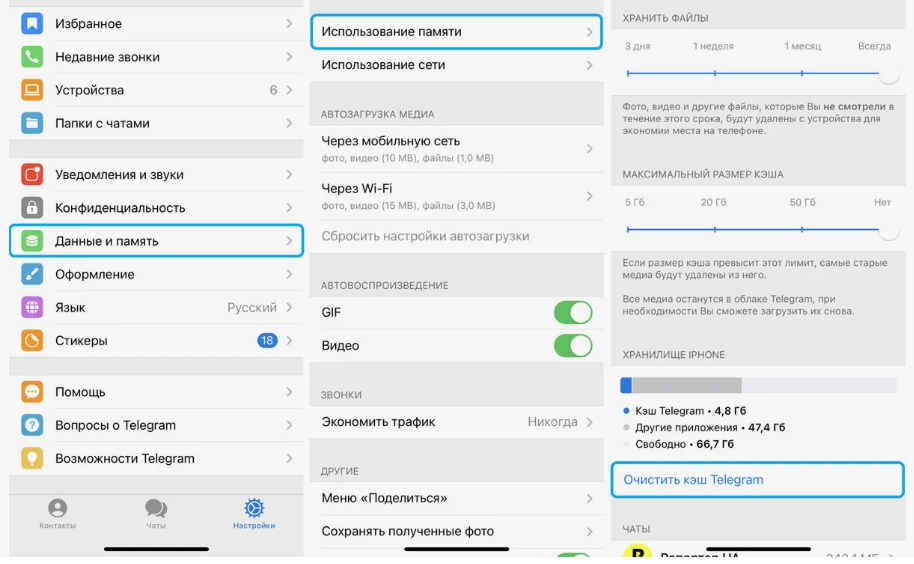
- Справа от каждого пункта указан объём. Нажмите «Очистить» в правом верхнем углу и подтвердите действие.
В этом же меню «Данные и память» активируйте «Автоочистку кэша». Вы можете задать правило: очищать кэш раз в неделю, месяц или при достижении определённого размера (например, 1 ГБ). Это избавит вас от рутинных чисток.
WhatsApp
В WhatsApp нет единой кнопки «Очистить кэш». Вся память занята медиафайлами из ваших чатов, которые приходится чистить вручную или радикально.
Способ 1: выборочная очистка через «Управление хранилищем»
- Откройте WhatsApp, перейдите в «Настройки» (вкладка «Настройки» внизу справа).
- Выберите «Данные и хранилище» → «Управление хранилищем».
- Вы увидите список всех чатов и групп, отсортированный по объёму занятой памяти. Нажмите на любой чат.
- Система покажет, сколько места занимают фото, видео, GIF и документы. Вы можете отметить галочками нужные типы медиа и нажать «Очистить» внизу. Важно: это удалит файлы везде, а не только у вас.
- Повторите для всех крупных чатов.
Способ 2: массовая очистка (менее популярный путь)
- «Настройки» → «Чаты» → «Очистить все чаты». Это удалит все сообщения, но, что важно, не медиафайлы, которые уже сохранены в вашей галерее.
- Чтобы удалить и медиа, нужно зайти в «Управление хранилищем» (см. способ 1) или использовать способ 3.
Способ 3: переустановка приложения (самый радикальный и эффективный)
- Чтобы сохранить важную информацию, создайте резервную копию в iCloud («Настройки» → «Чаты» → «Резервная копия чатов» → «Создать копию»).
- Удалите WhatsApp с iPhone.
- Перезагрузите устройство.
- Установите WhatsApp заново из App Store и восстановите чаты из резервной копии.
Это единственный способ гарантированно удалить все служебные и кэшированные файлы, которые не видны в «Управлении хранилищем».
Яндекс Браузер (и другие браузеры на движке Chromium)
Кэш браузера — это сохранённые элементы сайтов: картинки, скрипты, стили. Его очистка аналогична для Google Chrome, Edge и Яндекс Браузера.
Пошаговая инструкция:
- Откройте Яндекс Браузер.
- Нажмите на иконку трёх горизонтальных полос (меню) в нижнем правом углу панели инструментов.
- В меню выберите пункт «История».
- В правом верхнем углу экрана истории нажмите на иконку корзины («Очистить историю»).
- Вам откроется меню с выбором. Выберите «За всё время». Отметьте следующие типы данных: «История просмотров», «Файлы cookie, данные сайтов» и, что самое главное, «Изображения и другие файлы, сохранённые в кэше». Остальные пункты (логины, пароли) оставьте неотмеченными, если не хотите их потерять.
- Нажмите синюю кнопку «Очистить данные» внизу.
Что будет после очистки: все сайты, на которых вы были авторизованы, потребуют повторного входа. Однако браузер начнёт работать заметно быстрее, особенно если давно не чистился.
VK Музыка
Приложение кэширует прослушанные треки и сохраняет загруженную музыку.
Пошаговая инструкция:
- Откройте приложение VK Музыка.
- Перейдите в раздел «Настройки» (обычно иконка шестерёнки в правом верхнем углу экрана «Профиль» или «Моя музыка»).
- Найдите пункт «Память устройства».
Здесь вы увидите два раздела:
- «Очистить кэш»: удаляет временные данные прослушанных треков.
- «Удалить загруженную музыку»: стирает все треки, сохранённые для офлайн-прослушивания. Будьте осторожны, это действие необратимо.
С помощью каких приложений можно очистить кэш на iPhone?
Хотя iOS ограничивает доступ сторонних приложений к системным файлам, некоторые утилиты находят обходные пути и предлагают удобные инструменты для чистки.
PhoneClean
Это компьютерная программа (для Windows и macOS), которая до сих пор пользуется популярностью.
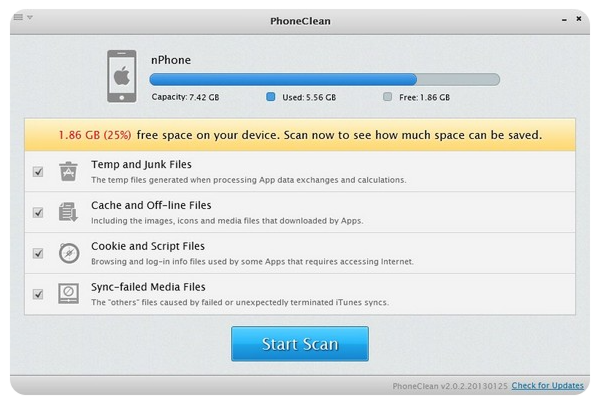
Вы подключаете iPhone к компьютеру, и приложение проводит глубокое сканирование, находя временные файлы, кэш, логи сбоев и другой системный мусор, недоступный для обычных приложений.
Плюсы:
- Высокая эффективность.
- Работа с системными журналами.
Минусы:
- Требует подключения к ПК.
- Программа платная.
Очистка памяти и кэша — Клинер
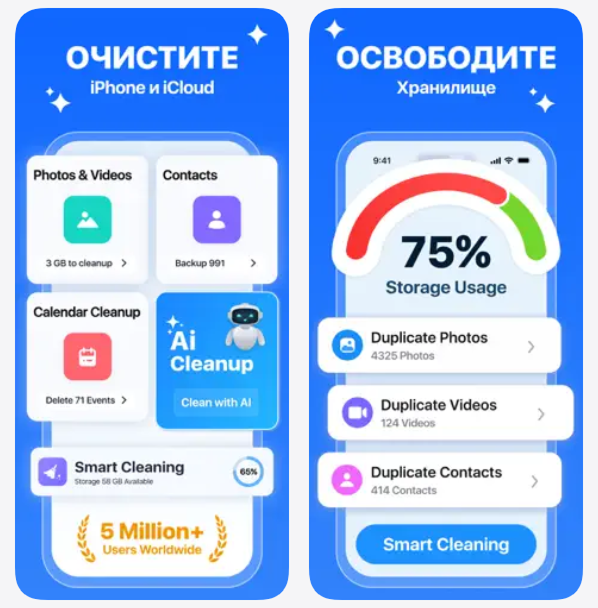
Это мобильное решение доступно в App Store. Приложение анализирует вашу медиатеку, находя дубликаты фото и видео, «пустые» альбомы, предлагает почистить контакты и календарь. Для очистки кэша приложений оно часто использует метод их выгрузки.
Плюсы:
- Удобный интерфейс.
- Не требует подключения к компьютеру.
Минусы: многие функции, включая неограниченную очистку дубликатов, требуют подписки.
Smart Cleaner
Ещё один достойный представитель из App Store, фокусирующийся на оптимизации памяти. Помимо поиска дубликатов и похожих фото умеет анализировать хранилище на предмет больших файлов и редко используемых приложений. Помогает навести порядок в контактах и напоминаниях.
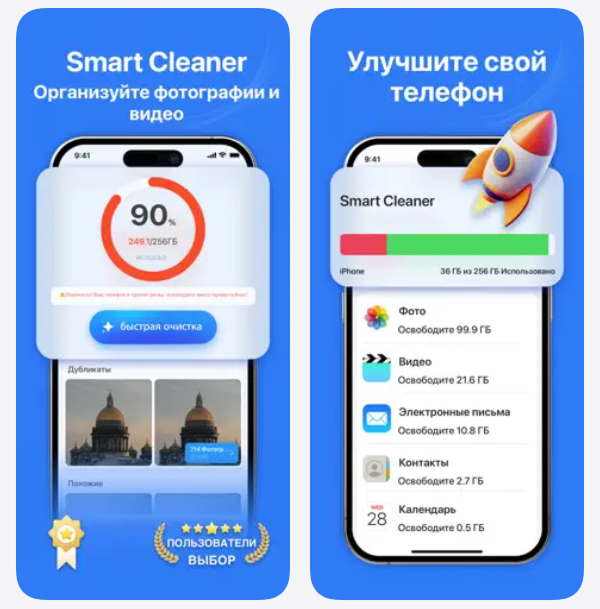
Плюсы:
- Хорошие алгоритмы для работы с медиатекой.
- Функция секретного альбома.
Минусы: ключевые функции доступны только по подписке.
Важно! Любое стороннее приложение будет запрашивать доступ к вашим данным. Скачивайте их только из официального App Store и внимательно изучайте, что именно оно предлагает удалить, чтобы не стереть что-то важное.
Как очистить кэш в Safari на iPhone?
Браузер — один из главных источников кэша. Для очистки:
- Зайдите в «Настройки» → «Safari».
- Прокрутите вниз и нажмите «Очистить историю и данные сайтов».
- Подтвердите действие.
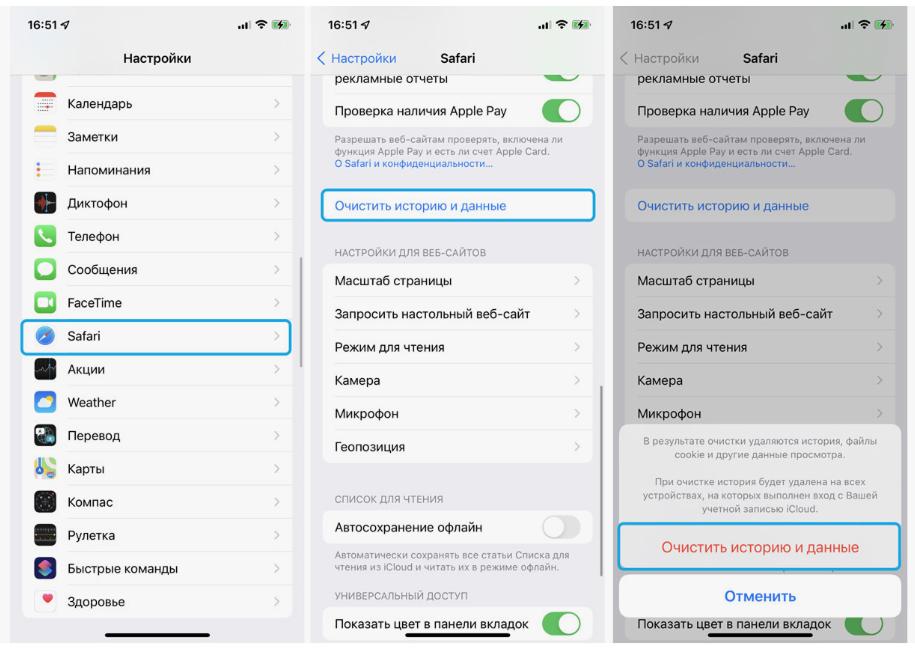
Будут удалены вся история посещений, cookies, кэш и все данные автозаполнения. Вам придётся заново входить на все сайты.
Если вы не хотите удалять всё, но нужно убрать данные с конкретных сайтов:
- «Настройки» → «Safari» → «Дополнения» → «Данные сайтов».
- Откроется список всех сайтов, хранящих данные. Вы можете удалить информацию по отдельности или свайпнуть вверх и нажать «Удалить все данные».
Особенности очистки кэша у разных моделей iPhone
Принципы очистки кэша одинаковы для всех моделей, но есть нюансы, связанные с возрастом устройства и версией iOS:
- iPhone 6 — iPhone 8 Plus. На этих моделях с 2–3 ГБ оперативной памяти очистка кэша в оперативной памяти (через перезагрузку) даёт самый заметный эффект. Из-за меньшего объёма встроенной памяти контроль за кэшем приложений для них очень важен. Рекомендуется проводить очистку чаще.
- iPhone X — iPhone 12. У этих устройств уже достаточно ресурсов, чтобы реже нуждаться в чистке. Основное внимание стоит уделять кэшу тяжёлых приложений (игры, видеоредакторы, соцсети).
- iPhone 13 и новее. Самые современные модели с большими объёмами ОЗУ и встроенной памяти. Они лучше других оптимизируют фоновый кэш. Однако при больших объёмах просматриваемого контента, кэш стриминговых сервисов и мессенджеров может достигать десятков гигабайт. Фокус — на контроле хранилища через «Настройки» → «Основные» → «Хранилище iPhone».
Подводим итоги
Очистка кэша не сделает из старого iPhone новую модель, но гарантированно вернёт ему прежнюю скорость и отзывчивость, а также подарит драгоценные гигабайты свободного пространства.
Несколько рекомендаций напоследок:
- Раз в неделю перезагружайте устройство для очистки ОЗУ.
- Раз в месяц заходите в «Настройки» → «Основные» → «Хранилище iPhone» и проверяйте, какие приложения заняли больше всего места. Очищайте кэш в них по инструкциям выше.
- Раз в 2–3 месяца проводите ревизию в Safari и других браузеров.
- По необходимости переустанавливайте приложения, у которых нет встроенной функции очистки кэша.
Регулярно уделяя 10–15 минут этой процедуре, вы сможете годами поддерживать производительность вашего iPhone на приемлемом уровне, откладывая необходимость апгрейда.