Когда-нибудь задумывались, насколько стало бы удобнее смотреть фильм на большом экране телевизора вместо стандартных 15–17 дюймов у ноутбука? Или хотели бы вывести презентацию на плазменную панель в переговорной? Во всех этих случаях решение одно — подключить ноутбук к телевизору.
Современные ТВ давно перестали быть просто устройством для просмотра эфирных каналов. Они превратились в полноценные мультимедийные центры, но часто самым удобным источником контента остаётся именно ноутбук с его привычной файловой системой и доступом ко всем ресурсам. К счастью, есть много способов такого соединения — от классического провода до высокотехнологичной беспроводной трансляции. В статье подробно разберём все доступные методы, их преимущества и недостатки и научимся справляться с типичными проблемами.
Проводное соединение остаётся самым надёжным и стабильным способом передачи сигнала: оно гарантирует минимальную задержку и максимальное качество изображения, что особенно важно для игр или просмотра видео в высоком разрешении. Рассмотрим основные варианты.
Это наиболее распространённый и удобный интерфейс для соединения современных устройств. Его главное преимущество в том, что он передаёт по одному кабелю и видео, и многоканальный звук, избавляя от лишних проводов.
Прежде чем приступить, убедитесь, что оба устройства — и ноутбук, и телевизор — оснащены портами HDMI. В большинстве ноутбуков, выпущенных за последние десять лет, такой разъём есть.
Выбор кабеля тоже имеет значение, особенно если планируете смотреть контент в высоком качестве. Вот на что нужно обратить внимание:
Сам же кабель подключается предельно просто и буквально в несколько шагов:
Сразу после этого в правой части экрана появится меню с четырьмя вариантами:
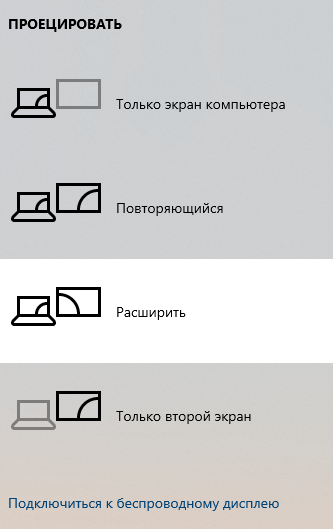
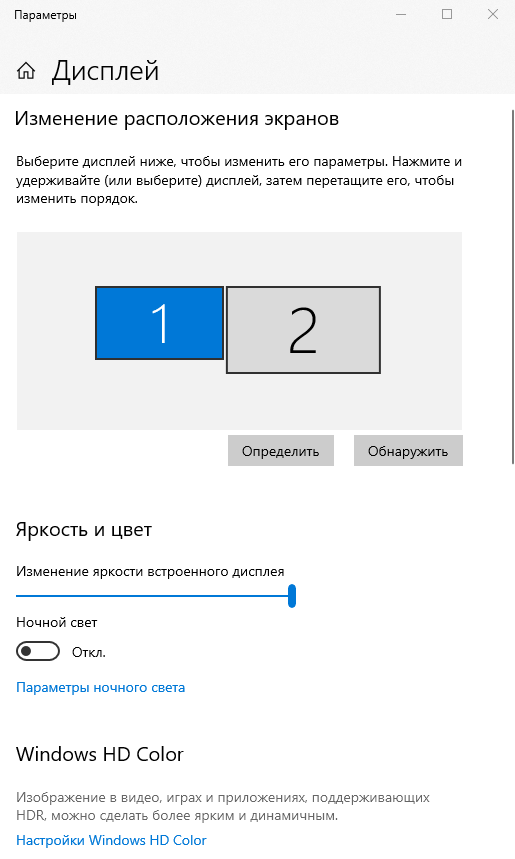
После выбора режима изображение на телевизоре должно появиться автоматически. Если этого не произошло или картинка отображается некорректно (например, «съезжает» за края), зайдите в настройки экрана Windows (правый клик по рабочему столу → «Параметры экрана»). Там можете выбрать ТВ в списке и настроить для него разрешение вручную, подобрав то, которое поддерживает ваш телевизор.
Это аналоговый интерфейс, который считался стандартом до прихода цифрового HDMI. Он встречается в старых ноутбуках и телевизорах. Если ваши устройства именно такие, не спешите расстраиваться — соединить их всё ещё можно.
Порт VGA легко узнать по синему цвету и 15 контактам, расположенным в три ряда. Главный недостаток этого интерфейса — он передаёт только видеосигнал. Звук придётся подключать отдельно. Для этого понадобится обычный аудиокабель с разъёмом Mini Jack 3,5 мм (такой же, как у наушников). Один его конец подключается в гнездо для наушников на ноутбуке, а другой — в соответствующие аудиовходы на телевизоре. Обычно это пара RCA-разъёмов («тюльпанов») красного и белого цвета.
Процесс подключения похож на HDMI-метод:
У современных ноутбуков часто нет полноразмерного HDMI-порта — лишь несколько USB-C. В этом случае на помощь приходят переходники. Вам потребуется адаптер USB-C — HDMI. Это небольшое устройство, которое подключается к ноутбуку и предоставляет стандартный HDMI-выход. Дальнейшие действия ничем не отличаются от обычного HDMI-подключения. Адаптеры USB-C — HDMI, как правило, поддерживают передачу звука, поэтому никаких дополнительных проводов не понадобится.
Есть и другие типы переходников, например VGA — HDMI, если у вас старый телевизор с VGA, но современный ноутбук. Однако в этом случае нужно быть внимательным: не все дешёвые переходники корректно передают сигнал, а для передачи звука могут потребоваться дополнительные настройки или даже отдельный аудиокабель.
Беспроводное подключение — это свобода от кабелей и возможность управлять контентом, не вставая с дивана. Оно идеально подходит для просмотра фильмов, фотографий или презентаций. Однако стоит помнить, что качество и стабильность сигнала напрямую зависят от вашей Wi-Fi-сети, поэтому возможны задержки.
Большинство современных устройств поддерживают технологию беспроводной передачи экрана Miracast или её разновидности. Устройства соединяются напрямую, создавая собственную сеть (по принципу Wi-Fi Direct). Это очень удобно: не нужен ни доступ в интернет, ни сложная настройка.
Как подключить:
Важный нюанс: при использовании Miracast качество изображения и задержка зависят от загруженности эфира и расстояния между устройствами. Стены и другие препятствия могут ослаблять сигнал.
Chromecast — небольшое устройство (в виде флешки), которое подключается к HDMI-порту телевизора и позволяет транслировать на него контент со смартфонов и ноутбуков.
Технология Chromecast работает иначе, чем Miracast. Она не дублирует весь экран ноутбука, а передаёт на телевизор ссылку на контент. Проще говоря, нажимаете кнопку «Транслировать» в поддерживаемом приложении (YouTube, браузер Chrome, онлайн-кинотеатры), и Chromecast сам загружает и воспроизводит видео, освобождая ноутбук от этой задачи. Однако можно транслировать и весь экран целиком.
Как подключить:
Многие производители телевизоров (Samsung, LG, Sony) разрабатывают собственные приложения для удобного беспроводного подключения к компьютерам. Например, у Samsung это приложение Easy Connection to Screen. Принцип работы таких приложений часто схож: они устанавливаются на ноутбук, а на телевизоре запускается соответствующая функция. Оба устройства должны быть в одной сети.
Способов, как можно подключить ноутбук к телевизору, очень много, и у каждого из них есть своё оптимальное применение. Выбор зависит от ваших целей и доступного оборудования:
Как только соедините ноутбук с телевизором любым из этих способов, перед вами откроется мир большого экрана. И здесь как нельзя кстати придётся цифровое телевидение билайн тв. Ведь мало просто подключить технику — нужно знать, что́ смотреть. билайн тв предлагает единый доступ к десяткам тысяч фильмов, сериалов и до 300 телеканалов прямо на вашем телевизоре — через приставку, Smart TV или браузер на подключённом ноутбуке. Сможете не только смотреть любимые передачи в эфире, но и пользоваться архивом за три дня, чтобы ничего не пропустить, а удобные индивидуальные профили и система рекомендаций на основе Big Data помогут быстро найти интересный контент для всех членов семьи. И что особенно приятно, сервис доступен с любым интернетом, не только от билайна, а трафик при просмотре через мобильное приложение не тарифицируется. Так что, освоив подключение ноутбука к телевизору, получите не просто большой экран, а настоящий домашний кинотеатр с безграничными возможностями для просмотра.
упоминание в рекламных материалах ПАО «ВымпелКом» сайта beeline.ru означает, что рекламодателем (или одним из рекламодателей) таких материалов является ПАО «ВымпелКом», если в самих рекламных материалах прямо не установлено иное
продолжая использование сайта, вы соглашаетесь на обработку файлов cookies, в соответствии с политикой обработки файлов cookies, и использование рекомендательных технологий с целью персонализации сервисов сайта и повышения удобства пользования. если не хотите, чтобы ваши данные обрабатывались, можете ограничить их использование в настройках браузера
раскрытие информации ПАО «ВымпелКом» на портале аккредитованного ЦБ РФ агентства «Интерфакс-ЦРКИ»
билайн © 2026