Как включить подсветку клавиатуры на ноутбуке: полное руководство по настройке
Работать или играть в условиях слабого освещения — настоящее испытание для глаз. Подсветка клавиатуры — не просто стильная опция, а важный функциональный элемент, который помогает сохранить зрение. Но как её активировать, если никогда этого не делали? И что делать, если она не работает? Разбираемся в нашей статье.
Как понять, поддерживает ли ваше устройство подсветку?
Прежде чем искать комбинации клавиш, убедитесь, что компьютер вообще оснащён этой функцией.
Визуальный осмотр — самый быстрый способ. Внимательно изучите клавиши, особенно в верхнем ряду (F1–F12), пробел, Esc и стрелки. Ищите один из значков:
- клавиатура с лучами: три прямоугольника с исходящими лучами;
- полусолнце или лампочка: часто внутри прямоугольника, символизирующего клавишу;
- буква A с лучами: характерно для бренда Acer;
- фонарик.
Не путайте этот значок с пиктограммой яркости экрана, которая обычно изображает солнце (часто с лучами и знаками «+»/«−»).
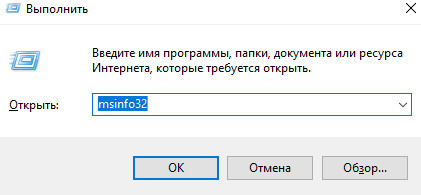
Но визуальный осмотр не всегда точен. Самый надёжный вариант — проверить спецификацию вашей модели на сайте производителя. Нажмите Win + R, введите msinfo32 → Enter.
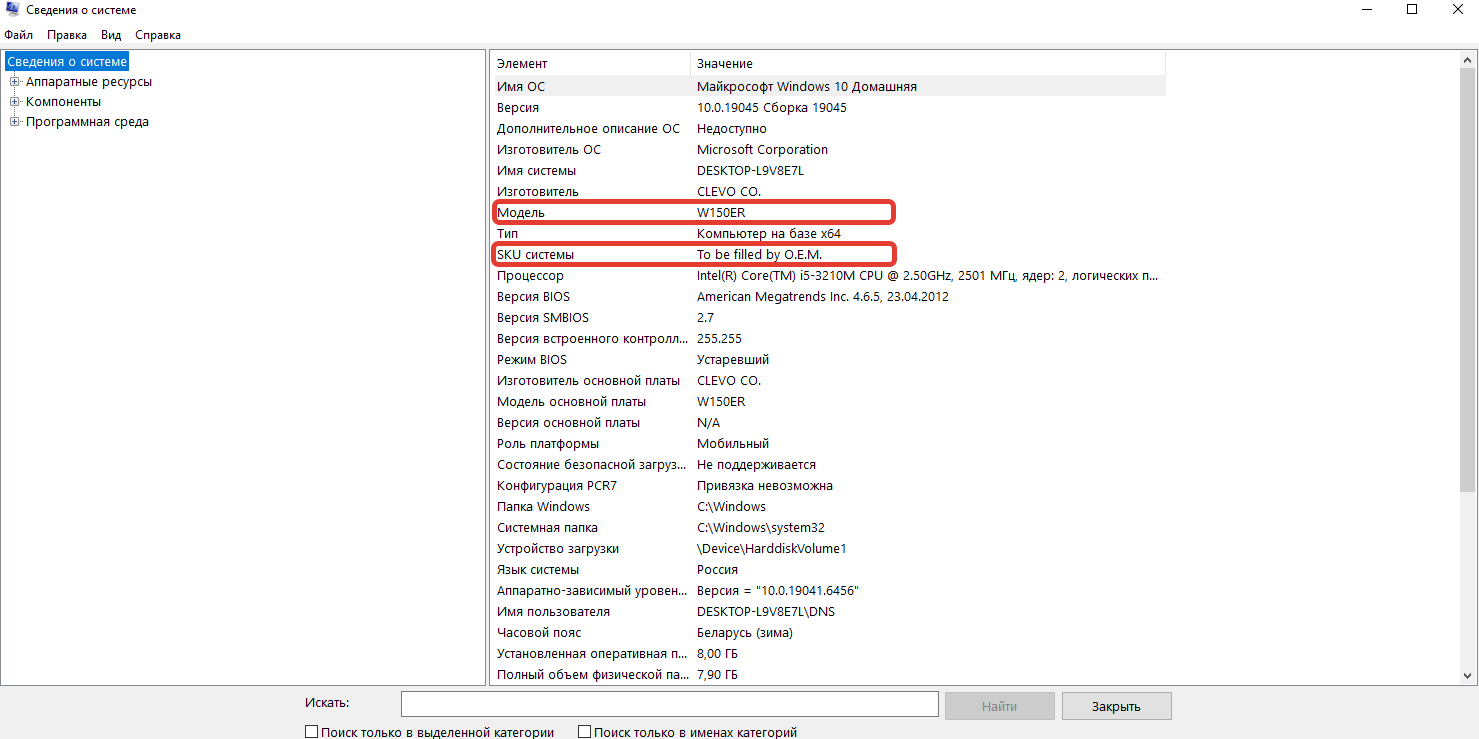
В открывшемся окне найдите строки «Модель» и «SKU-системы». Скопируйте эти данные и введите их в поиск на сайте бренда вашего ноутбука. В разделе с характеристиками клавиатуры будет указано, есть ли подсветка.
Есть и косвенные признаки. У клавиш с подсветкой часто слегка прозрачные символы, сквозь которые может проходить свет. Если же они полностью непрозрачные и нанесены краской, подсветки может и не быть.
Как включить подсветку клавиатуры на ноутбуках Lenovo, ASUS и других брендов
В 95% случаев помогает определённая комбинация клавиш. Почти всегда в этом участвует клавиша-модификатор Fn, расположенная в нижнем ряду слева. Вторая клавиша — одна из функциональных (F1–F12) или других, описанных ниже.
ASUS
- Стандартные и ультрабуки: Fn + F7 (циклическое переключение: вкл. → увеличение яркости → выкл.).
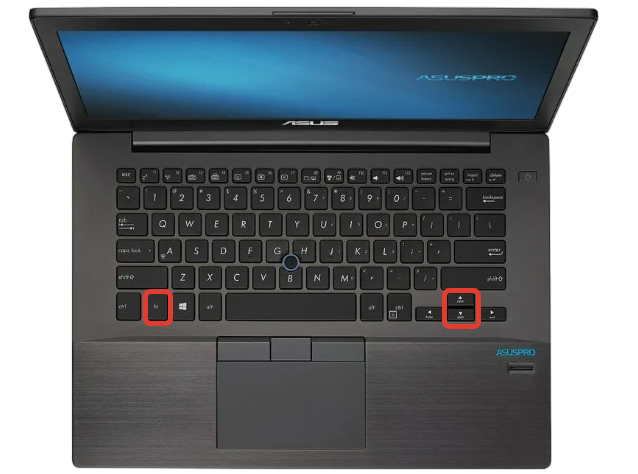
- Игровые серии (ROG, TUF): Fn + ▲ (включение/увеличение) и Fn + ▼ (уменьшение/выключение). Иногда задействуются Fn + F4/F3.
Lenovo
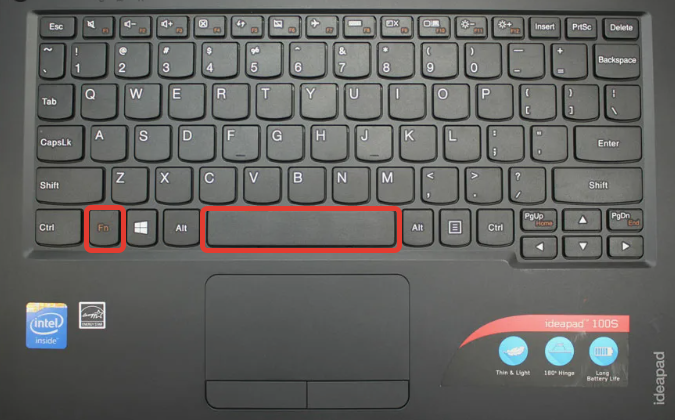
- Классические модели (ThinkPad): Fn + пробел. Короткое нажатие включает подсветку, повторное — увеличивает яркость, третье — выключает. Длинное нажатие может активировать другую функцию.
- Другие линейки (IdeaPad): часто Fn + пробел или Fn + Esc.
HP
На большинстве моделей используется Fn + F5 (на клавише изображены три прямоугольника с лучами). Реже — Fn + F11, Fn + F4 или даже Fn + F9.
Acer
Самые частые комбинации — Fn + F9 (уменьшение/выключение) и Fn + F10 (включение/увеличение).
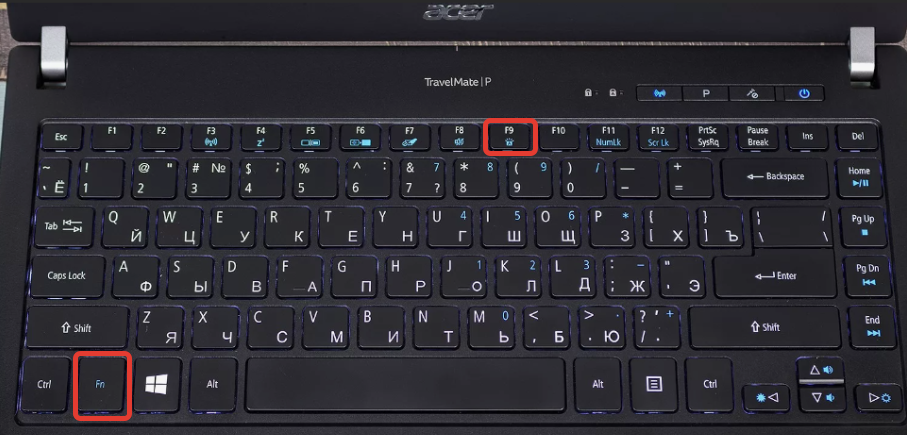
В серии Swift может работать Fn + F8. Ищите фирменный значок — букву A в квадрате с лучами.
Dell
Чаще всего работает Fn + F10 или Fn + F5 (клавиша с иконкой прямоугольника с пятью лучами).
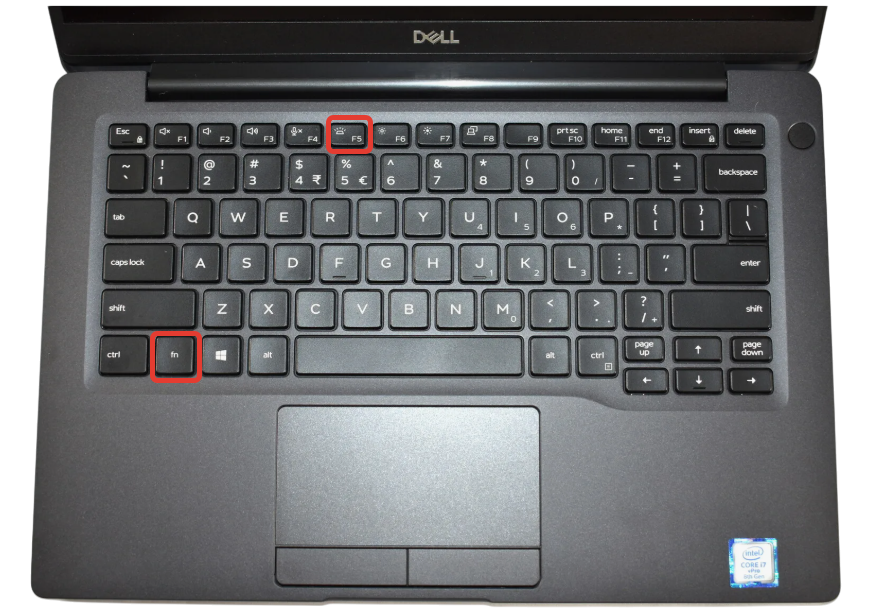
В некоторых премиальных и игровых линейках (XPS, Alienware) может быть Fn + F6.
MSI
- Бюджетные и модели для работы: Fn + PgUp (увеличить), Fn + PgDn (уменьшить).
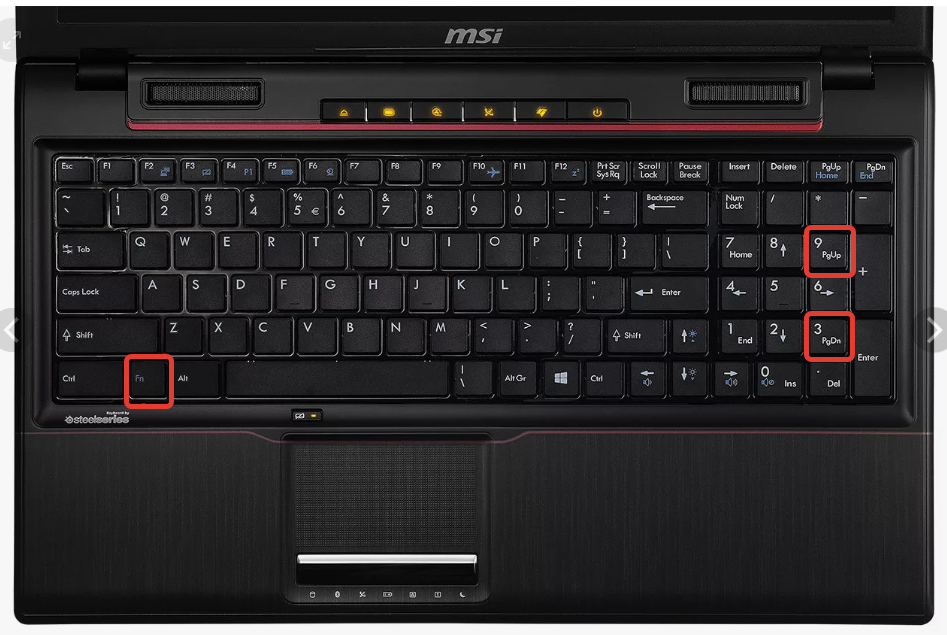
- Игровые ноутбуки: часто за это отвечает отдельная физическая кнопка с иконкой подсветки рядом с кнопкой питания. Для настройки RGB используется фирменное ПО.
Apple MacBook
На старых моделях подсветка регулировалась при помощи клавиш F5 и F6. Однако в последних поколениях MacBook Pro и MacBook Air эти клавиши по умолчанию заняты функциями «Диктовка» и режимом «Не беспокоить».
Но есть способ управлять через «Пункт управления» и строку меню:
- Откройте «Системные настройки» → «Пункт управления».
- Найдите подраздел «Клавиатура».
- Активируйте переключатели «Показывать в строке меню» и/или «Показывать в Пункте управления».
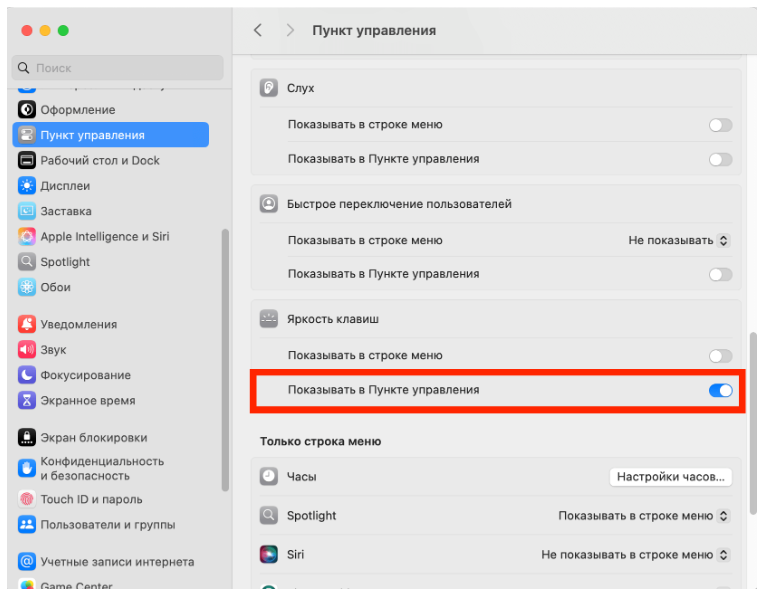
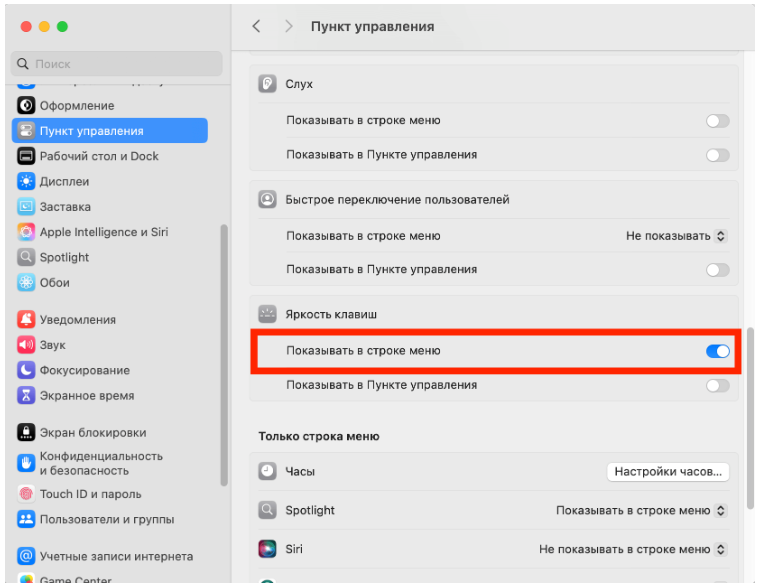
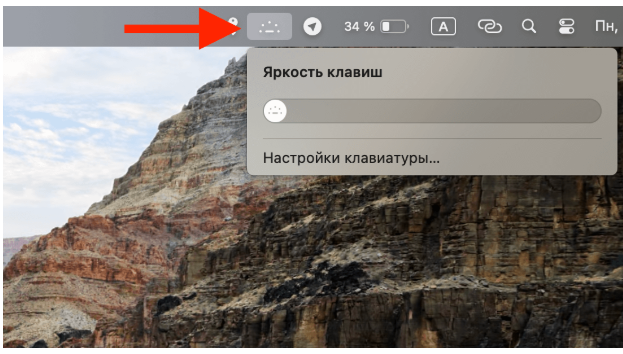
После этого в верхней строке меню (правый угол) появится удобный ползунок для точной регулировки яркости подсветки.
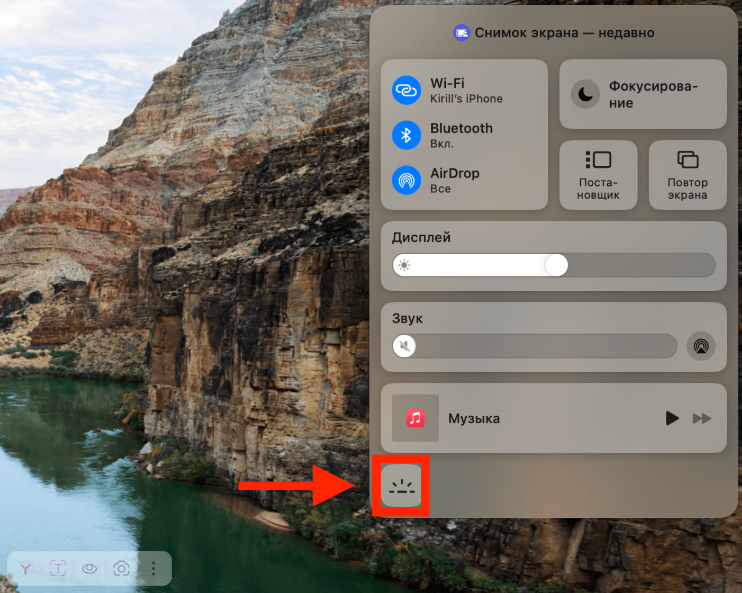
И/или в «Пункте управления» (клик по иконке-переключателю).
Huawei и HONOR
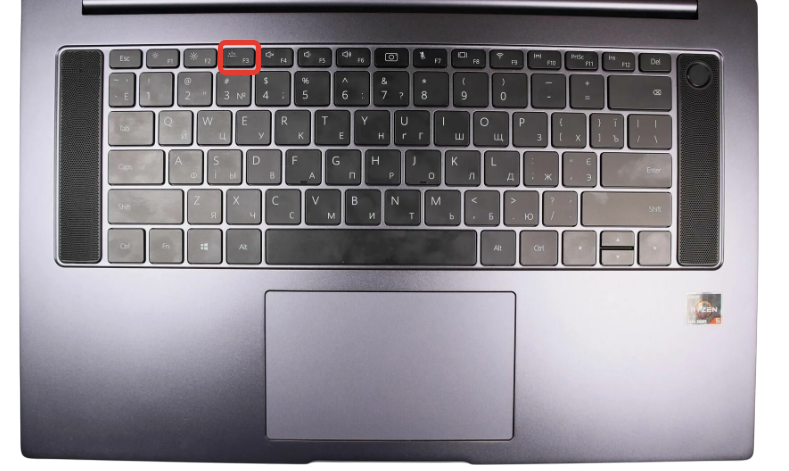
Управление обычно завязано на одну клавишу — F3 (или Fn + F3). Нажатия циклически меняют режимы: выкл. → низкая яркость → высокая яркость → выкл.
Как включить и отключить подсветку через настройки ноутбука?
Если клавиши не срабатывают, можно попробовать программные методы.
В Windows 10/11:
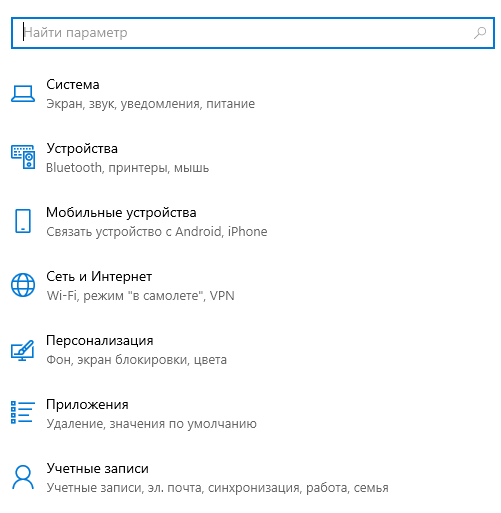
- Откройте «Параметры Windows» (шестерёнка в меню «Пуск»).
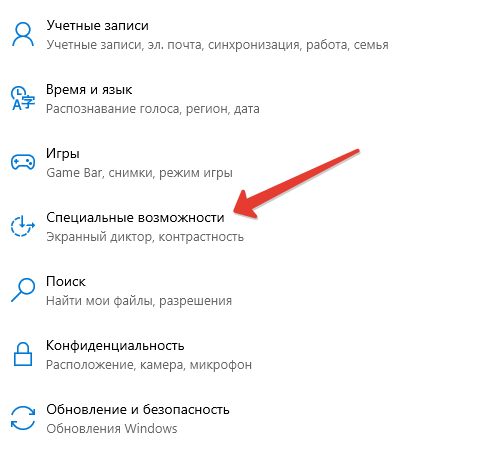
- Перейдите в раздел «Специальные возможности» → «Клавиатура».
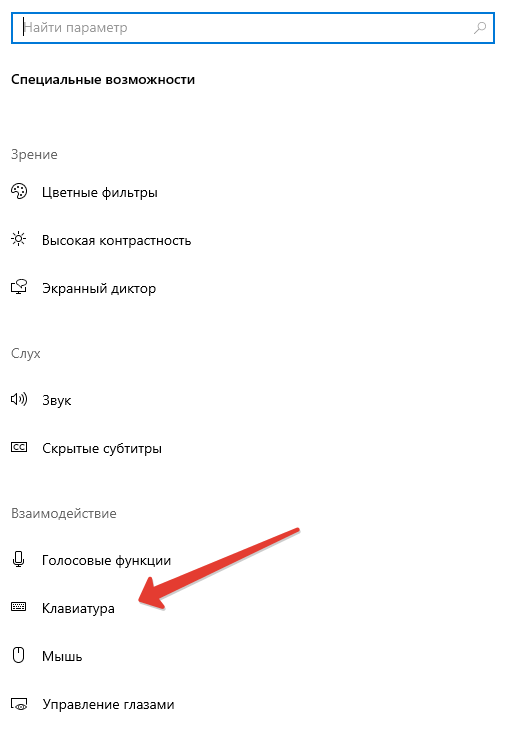
- В некоторых сборках и устройствах здесь может быть переключатель для управления подсветкой. Этот пункт встречается редко, но проверить стоит.
На macOS:
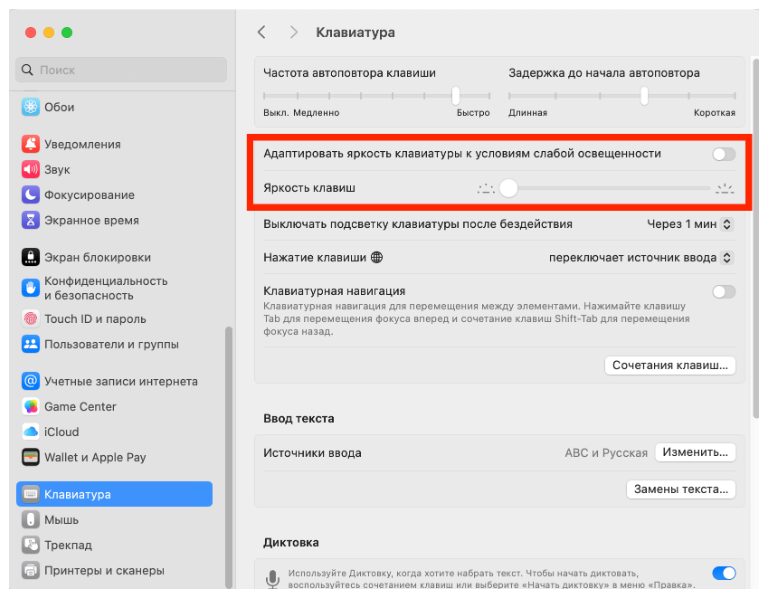
- Откройте «Системные настройки» → «Клавиатура».
- Здесь можете настроить автоматическое отключение подсветки при бездействии и включить или отключить опцию «Адаптировать яркость клавиатуры в условиях слабой освещённости», если MacBook оснащён датчиком освещённости.
Как включить и отключить подсветку через приложение?
Многие производители предлагают фирменные утилиты для тонкой настройки, особенно это актуально для устройств с RGB-подсветкой:
- ASUS: Armoury Crate или Aura Creator для игровых серий. Здесь можно назначать сложные световые эффекты, анимированные сценарии и менять цвета для разных зон клавиатуры.
- MSI: SteelSeries Engine или MSI Center. Позволяет настраивать цвет для каждой клавиши индивидуально.
- Dell Alienware: Alienware Command Center.
- Lenovo: Lenovo Vantage. В нём можно не только управлять подсветкой, но и настраивать её автоматическое отключение через определённое время.
- HP: HP Omen Gaming Hub (для игровых моделей) или HP System Event Utility.
Включение подсветки клавиатуры в «Центре мобильности Windows»
Это встроенная утилита Windows, которая собирает ключевые параметры мобильного устройства в одном месте.
- Нажмите Win + X и выберите «Центр мобильности Windows».
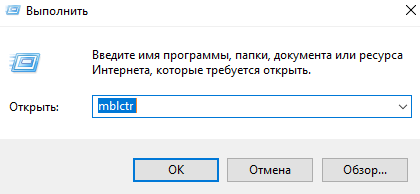
- Или нажмите Win + R, введите mblctr → Enter.
- Среди иконок с регулировкой яркости, громкости и режима питания может находиться ползунок «Яркость подсветки клавиатуры».
Этот элемент появляется, только если система определила, что ваше устройство аппаратно поддерживает подсветку и для него установлены корректные драйверы.
Подсветка не работает: причины и решения
Вы уверены, что подсветка есть, но она не реагирует? Тогда алгоритм действий следующий:
- Проверьте драйверы и ПО. Самая частая причина — нет драйверов для функциональных клавиш. Установите с официального сайта производителя утилиты вроде ATK Hotkey Utility (ASUS), Hotkey Features Integration (Lenovo), HP System Event Utility или Quick Access (Acer). После установки перезагрузите ноутбук.
- Проверьте настройки в BIOS/UEFI. Перезагрузите ноутбук и при запуске нажимайте клавишу для входа в BIOS (обычно F2, Del, F10 или Esc). В меню BIOS найдите раздел с названием вроде Configuration, Advanced или System Configuration. Ищите параметр Keyboard Backlight, Backlight Keyboard или LED Backlight Control. Убедитесь, что он переведён в значение Enabled или Auto.
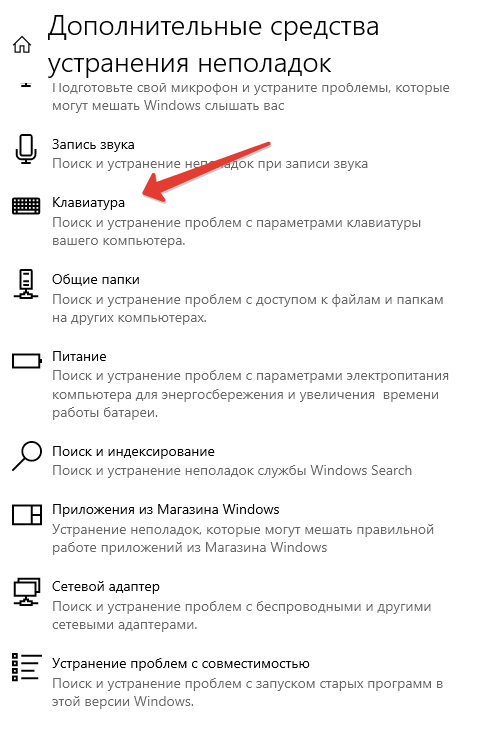
- Воспользуйтесь встроенными средствами устранения неполадок. В Windows 10/11 зайдите в «Параметры» → «Обновление и безопасность» → «Устранение неполадок» → «Дополнительные средства устранения неполадок». Найдите и запустите опцию «Клавиатура».
- Проверьте уровень заряда. На некоторых ноутбуках для экономии энергии подсветка автоматически отключается при низком уровне заряда батареи (например, ниже 10–15%). Подключите блок питания и попробуйте снова.
Как поменять цвет подсветки клавиатуры?
Эта возможность есть только у ноутбуков с RGB-подсветкой, в основном игровых:
- Фирменное ПО. Как уже упоминалось выше, для этого используются программы вроде Armoury Crate (ASUS), SteelSeries Engine (MSI), Alienware Command Center (Dell). Именно они дают полный контроль над палитрой и эффектами.
- BIOS. В редких случаях базовые настройки цвета (статичный цвет) можно изменить в BIOS/UEFI в том же разделе, где включается подсветка.
Ноутбук не поддерживает подсветку — что делать?
Если проверили все способы и пришли к выводу, что ноутбук не оборудован подсветкой, выход всё равно есть:
- USB-лампы для клавиатуры. Это небольшие светильники на гибкой ножке, которые подключаются в USB-порт и направляют свет точно на рабочую область. Очень эффективный и недорогой способ.
- Накладки с подсветкой. Существуют гибкие силиконовые клавиатуры с подсветкой, которые подключаются по USB и укладываются поверх штатной.
- Использование внешней клавиатуры. Подключите по USB или Bluetooth любую клавиатуру с подсветкой — выбор моделей очень большой.
Подводим итоги
Подсветка клавиатуры — незначительная, на первый взгляд, деталь, однако существенно повышает комфорт взаимодействия с ноутбуком.
Главное, что стоит вынести из нашего руководства:
- Определить наличие функции — первостепенная задача. Прежде чем искать волшебную кнопку, проверьте спецификации вашей модели на сайте производителя.
- Клавиша Fn — ваш главный союзник. В большинстве случаев именно она активирует подсветку в сочетании с одной из функциональных клавиш.
- Проблемы решаемы. Если подсветка не работает, алгоритм действий всегда один: обновить ПО и драйверы, проверить настройки BIOS и убедиться, что нет аппаратных неисправностей.
- Даже если подсветки нет, не расстраивайтесь. USB-лампы и внешние клавиатуры — отличная альтернатива, которая может быть даже функциональнее заводской.
Правильно настроенная подсветка — не просто удобство, а важный штрих в организации рабочего места или игрового пространства: она снижает нагрузку на зрение, позволяет сосредоточиться на задачах и просто радует глаз.