Введение в мир Mesh-сетей: что это и как настроить
Содержание
Wi-Fi-сети на основе обычного маршрутизатора — это просто и удобно. Они обеспечивают достаточно высокую скорость соединения и стабильность, благодаря чему позволяют комфортно пользоваться возможностями локальной сети и интернетом. Но есть существенный недостаток — ограниченный радиус действия.
Возникает вопрос: «Возможно ли покрыть именно беспроводной сетью большую квартиру или дом»? Можно, и вариантов несколько. Лучший — Wi-Fi-Mesh-система, но обо всём по порядку.
В чём проблема использования одного роутера
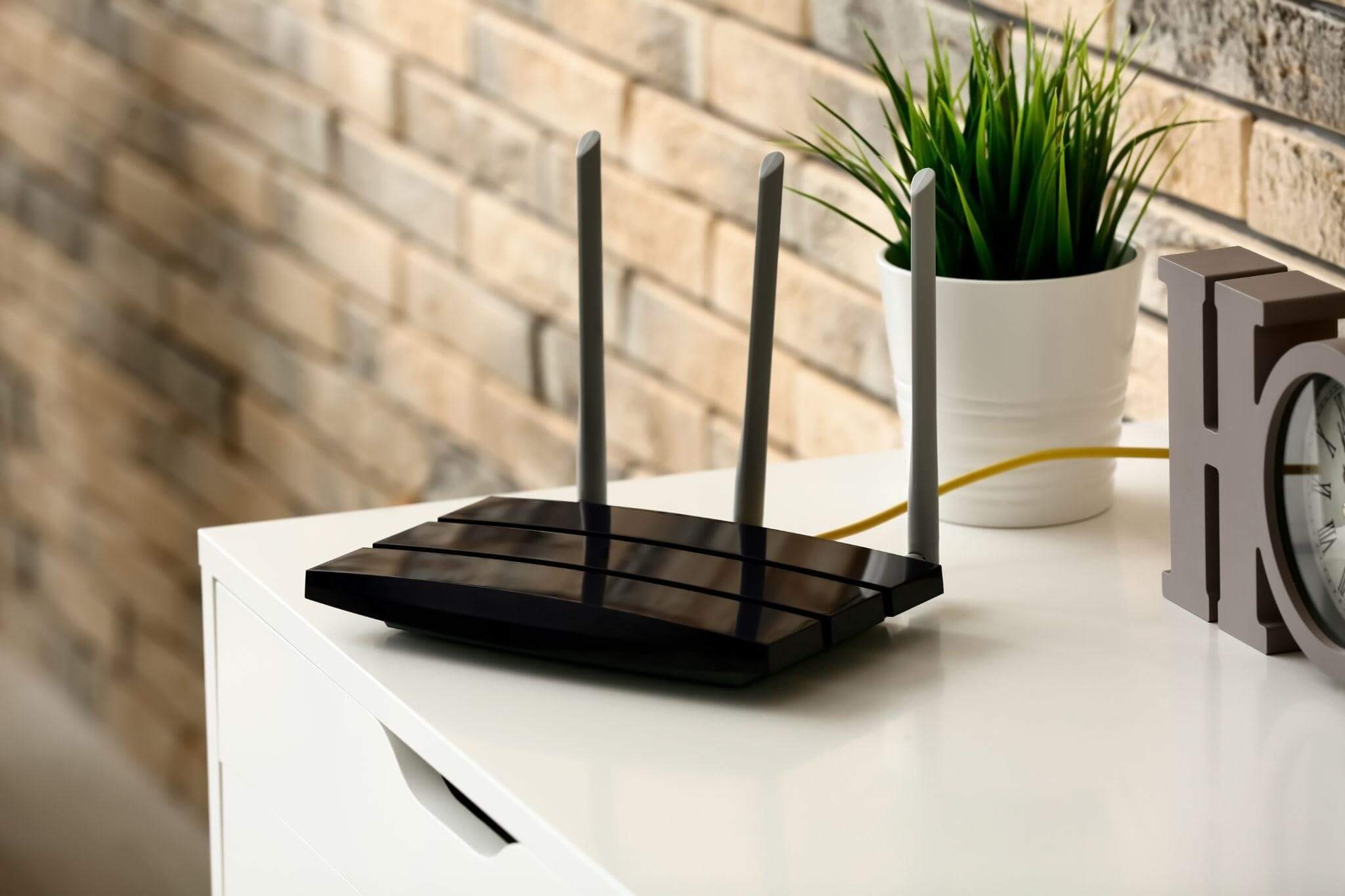
Как правило, даже самые «дальнобойные» 2,4-гигагерцовые сети в реальных условиях имеют радиус действия до 50 метров. При этом сети, работающие в этом частотном диапазоне, — самые медленные.
Более же скоростные 5- и 6-гигагерцовые сети обеспечивают ещё меньшую площадь покрытия — способны «достать» до устройств, расположенных не более чем на 15 и 11–13 метрах от точки доступа соответственно.
Известно: чем больше расстояние от хот-спота до устройства-клиента, тем хуже сигнал. А чем хуже сигнал, тем сильнее просаживаются скорости и чаще происходят разрывы соединения.
Как расширить площадь покрытия Wi-Fi
При использовании обычного маршрутизатора можно расширить площадь покрытия с помощью ретрансляторов (повторителей, репитеров, усилителей). Эти устройства ловят сигнал от точки доступа и передают его дальше. Весьма экономичное, но не самое эффективное решение. Репитеры не способны создать бесшовную сеть — при выходе из зоны действия одного из раздающих девайсов устройству-клиенту потребуется некоторое время на переключение к другому. К тому же высока вероятность просадок скорости или появления высокой задержки на девайсах-клиентах, использующих сигнал с повторителей.
Второй вариант — использовать несколько интернет-подключений. Да, несколько маршрутизаторов с собственными интернет-каналами позволит раскрыть скоростной потенциал интернет-соединений. Но есть сразу два минуса:
- За каждый интернет-канал нужно платить.
- О бесшовности не идёт и речи — это не просто разные сети, но и разные соединения с интернетом.
В общем, совсем уж экзотический вариант, который практически неприменим. Разве что в случае, если каждый пользователь не хочет делиться скоростью соединения и готов оплачивать интернет в полном объёме по выбранному тарифу.
Третье решение — технология Mesh. Необходимое оборудование нельзя назвать дешёвым. Однако оно решает все проблемы, которые возникают при использовании одного роутера, ретрансляторов или нескольких интернет-соединений.
Wi-Fi Mesh — о чём речь
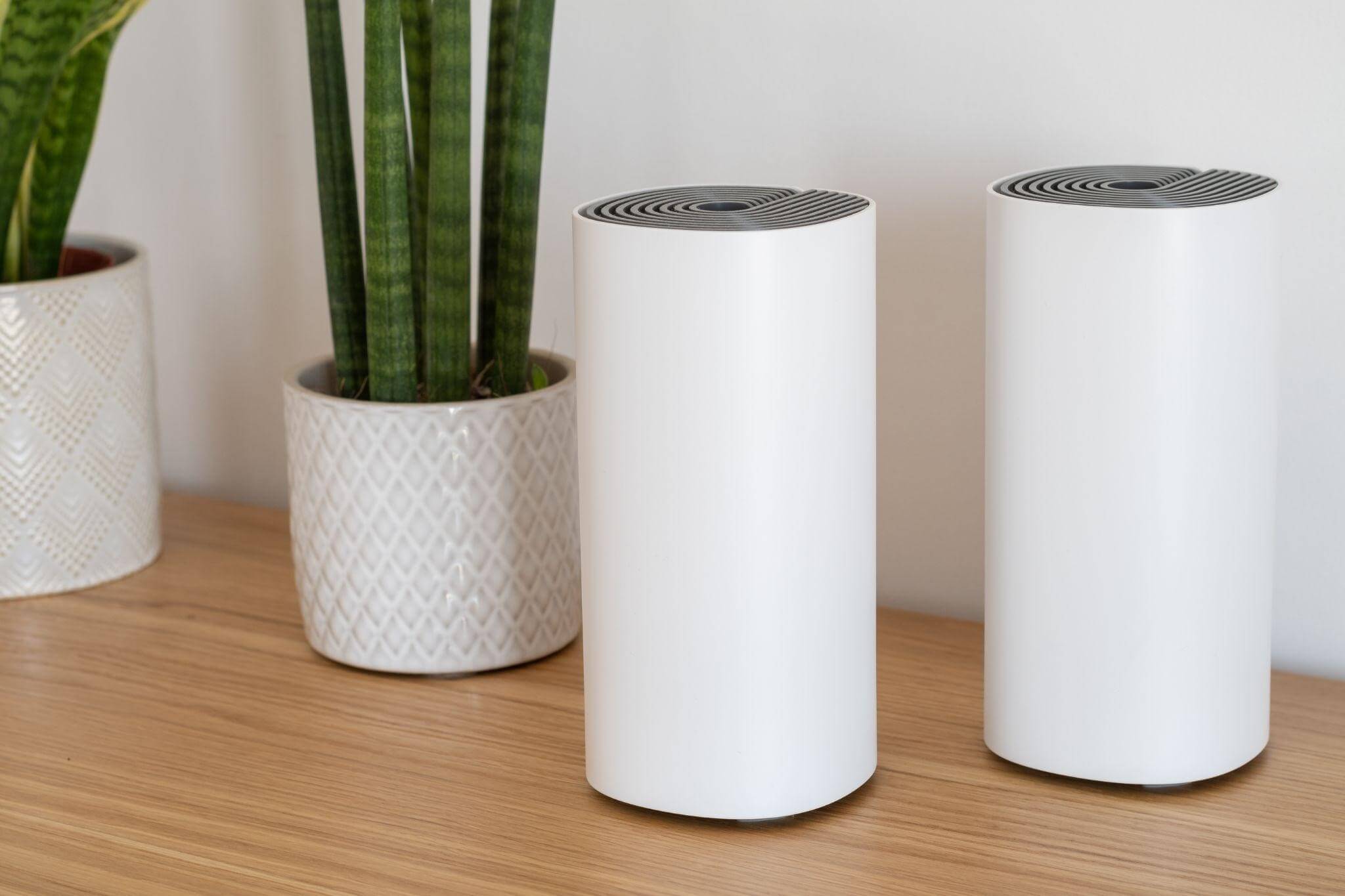
Mesh-система предназначена для устранения зон со слабым Wi-Fi-сигналом или «мёртвых зон», обеспечения идентичных скорости и стабильности соединения на всех устройствах, которые находятся в границах определённой локации. Например, большой квартиры или многоэтажного частного дома. При этом беспроводная сеть получается бесшовной — переподключение устройства-клиента к «раздающему» девайсу происходит автоматически и моментально.
Если просто, то работает это так:
- Один модуль подключается к линии провайдера — он становится главным узлом, сетевым шлюзом. То есть именно он объединяет другие модули и устройства-клиенты в локальную сеть, становится «пропускным пунктом» для всех девайсов-участников LAN в интернет.
- Остальные модули размещаются в пределах радиуса действия основного узла. Они по аналогии с ретрансляторами принимают и передают сигнал дальше. Однако, в отличие от репитеров, Mesh-модули — более технологичные, функциональные, самодостаточные девайсы. Как правило, любой из них может использоваться в качестве маршрутизатора.
Примечание: есть версии Mesh-систем, в которых модули не взаимозаменяемы — требуется отдельный маршрутизатор.
Соединить между собой модули, включая «материнский», можно по Wi-Fi. Но зачастую предусмотрен и другой вариант: большинство Mesh-устройств имеют физические интерфейсы для соединения кабелем. Это позволяет максимально далеко разнести друг от друга модули, что может потребоваться в следующих случаях:
- Беспроводной сигнал не «пробивает» стену или перекрытие.
- Есть участки, где наличие Wi-Fi непринципиально, а устройства-клиенты расположены в удалённых друг от друга комнатах.
То есть кабельное соединение позволяет исключить зависимость каждого второстепенного модуля от качества и стабильности беспроводного сигнала, принимаемого от соседнего компонента Mesh-системы.
В чём отличие Wi-Fi-Mesh-систем от стандартных усилителей сигнала
Как было упомянуто ранее, репитеры не способны создать бесшовную сеть, что приводит к просадкам скорости и задержкам на перемещаемых устройствах.
Mesh-системы используют протоколы роуминга, которые позволяют девайсам-клиентам моментально переключаться между модулями. Среди таких протоколов — самовосстановление и адаптивная маршрутизация. Кроме того, Mesh-устройства обычно существенно превосходят обычные ретрансляторы в технических характеристиках.
Преимущества и особенности Mesh-систем
- Единая сеть. Для переподключения к неосновным точкам доступа не нужно вводить пароль. С точки зрения пользовательского опыта, Mesh — это Wi-Fi, который покрывает большую площадь.
- Бесшовность. Переподключение устройств-клиентом между модулями происходит моментально, благодаря чему пользователь даже не заметит, что это произошло. То есть можно свободно перемещаться в пределах общей зоны покрытия и, например, смотреть прямые трансляции в высоком разрешении, пользоваться видеосвязью, слушать музыку онлайн — воспроизведение не подвиснет и не прервётся в момент переключения.
- Стабильность и скорость. Механизм адаптивной маршрутизации позволяет модулям автоматически предоставлять наилучший маршрут и частоту при обмене данными с устройствами-клиентами. При сбое одного из модулей система автоматически скорректирует маршрут данных, чтобы не произошёл дисконнект.
- Удобная организация умного дома и управление им. Многие Mesh-маршрутизаторы поддерживают функционал центра управления гаджетами умного дома. Уточнить, способна ли на это ваша Mesh-система, можно в пользовательской документации или на сайте производителя.
- Элементарная настройка и управление. Настройка главного узла не отличается от настройки обычного маршрутизатора, а для использования Mesh-возможностей обычно предлагается отдельное приложение.
Можно ли сделать Mesh-сеть из разных роутеров
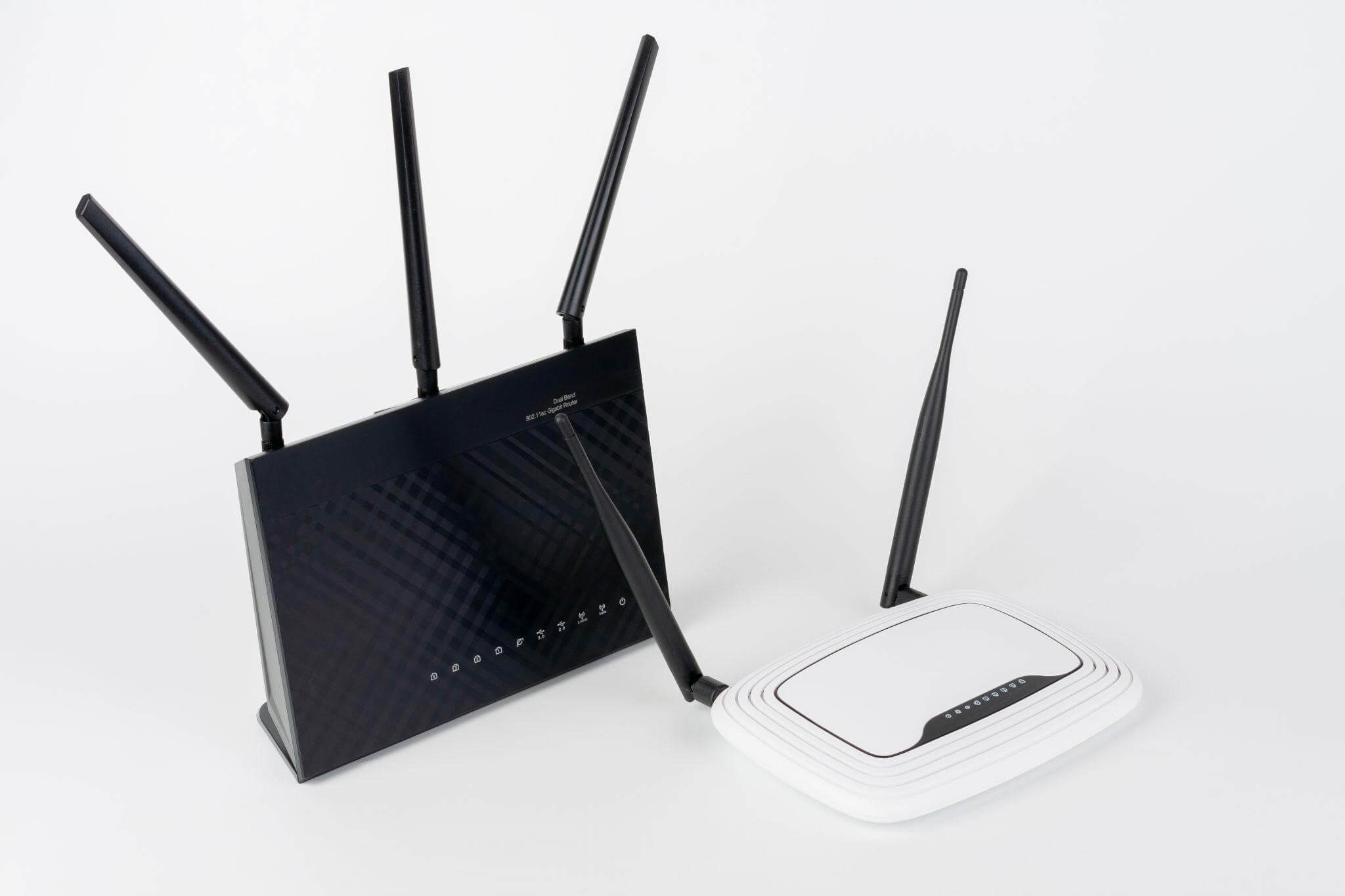
Если маршрутизаторы/прошивки поддерживают создание Mesh-системы, то можно создать сеть из нескольких маршрутизаторов. Однако можно столкнуться с такими проблемами:
- Недостаточная стабильность сети и скорость соединения. Всё-таки маршрутизаторы и специализированные Mesh-устройства — несколько разные вещи. Mesh-девайсы и их операционные системы изначально создавались именно для организации таких сетей. К слову, некоторые Mesh-модули полноценно не справляются с функцией маршрутизатора, поэтому в дополнение к системе может потребоваться классический роутер.
- Нарушение бесшовности. При использовании маршрутизаторов в качестве компонентов Mesh может требоваться больше времени на переключение от одной точки доступа к другой. Причина та же, что и в предыдущем пункте.
- Ограниченный функционал. Обычно настройки маршрутизаторов как Mesh-компонентов в веб-конфигураторах существенно беднее, чем настройки специализированных Mesh-девайсов в отдельных приложениях.
Тем не менее это вполне рабочий вариант. Поэтому рассказываем, как переключить маршрутизатор в режим устройства-спутника, на примере TP-Link (бирюзовый интерфейс):
- Подключиться к устройству по Wi-Fi или кабелю.
- Открыть любой браузер, ввести в адресную строку tplinkwifi.net или 192.168.0.1.
- Ввести логин и пароль от веб-конфигуратора. Если устройство новое, или вы не меняли учётные данные при первичной настройке, то используйте логин и пароль по умолчанию — admin.
- Открыть раздел «Дополнительно».
- Перейти в подраздел «Режим работы».
- В блоке «Режим работы» выбрать опцию «Точка доступа» и подопцию «Агент».
- Сохранить настройки и перезагрузить роутер.
Как настроить Mesh-сеть
Настройка таких систем обычно проводится в отдельном приложении — у каждого производителя своё. Рассказываем на примере TP-Link Deco 5M, для которой нужен отдельный маршрутизатор:
- Скачать приложение Deco на смартфон. Доступно в App Store и Google Play.
- Авторизоваться в приложении. Если аккаунта TP-Link ещё нет, то создать, следуя инструкции на экране.
- Нажать кнопку Let’s Begin.
- Распакуйте коробку и сверьте содержимое с тем, что указано в приложении.
- Отключить питание роутера и тапнуть по кнопке Next.
- Подсоединить один из модулей к маршрутизатору по кабелю.
- Включить оба устройства.
- Нажать на экране Next, когда оба девайса включатся.
- Дождаться подключения маршрутизатора к интернету — об этом просигнализирует соответствующий индикатор.
- Нажать в приложении Internet LED is stable.
- Включить Bluetooth смартфона и дождаться мигания LED-индикатора синим цветом.
- Нажать в приложении Deco’s LED is Pulsing Blue.
- Дождаться обнаружения и подключения смартфона к модулю.
- Дождаться соединения модуля с интернетом.
Процесс в зависимости от модели и бренда может отличаться, однако логика остаётся неизменной.