Интернет — место пусть и виртуальное, но совершенно небезопасное. Взрослые люди чаще всего отдают себе отчёт в том, что делают в сети. Дети — не всегда. В интернете они могут встретить жестокие кадры, непристойные изображения и прочий нежелательный контент. Также не стоит забывать, что по глобальной сети гуляют вредоносные программы и другие угрозы.
Есть два способа оградить ребёнка от опасностей в интернете: запретить пользоваться им или поставить родительский контроль.
Первый вариант — сомнительный, ведь в сети можно найти много образовательных материалов, хороший развлекательный контент. Второй же вариант многим родителям кажется сложным. Но так ли это на самом деле?
Ответим: нет. Мы вас научим.

Родительский контроль (РК) — программа, которая предназначена для ограждения ребёнка от негативного влияния компьютера и/или интернета. Приложение умеет блокировать сайты с контентом 18+, ограничивать время использования интернета и устройства, конкретных программ и пр.
РК можно установить тремя способами:
Возникает вопрос: «Зачем нужно ставить РК на роутере, если есть более универсальные варианты»? Ответим: если нужно надёжно оградить ребёнка, его девайсы и всю локальную сеть от интернет-угроз, то стоит воспользоваться всеми решениями сразу — они будут дополнять друг друга.
Можно использовать встроенные инструменты ОС или сторонние программы. Но лишь в том случае, если у ребёнка только один девайс. Если же он имеет доступ, например, к компьютеру и смартфону, то более простой способ заблокировать нежелательный трафик — роутер.
Маршрутизатор позволяет установить правила, ограничения для всех или конкретных девайсов в локальной сети (подключённых к роутеру). Причём, способ подключения не имеет значения — это может быть вайфай или кабель.
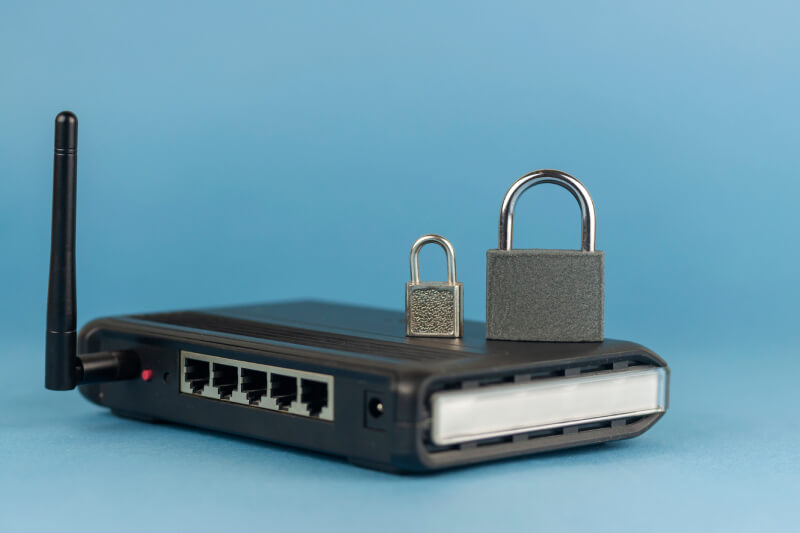
Правила РК можно установить для всех устройств в сети. Но если взрослым нужен доступ ко всем ресурсам, то стоит применять ограничения только к девайсам детей.
Некоторые веб-конфигураторы роутеров не показывают имена устройств, а только MAC-адреса, поэтому для корректной настройки нужно выяснить, какие MAC у детских девайсов. Заодно стоит выяснить локальные IP-адреса устройств.
Windows:
macOS:
Android:
iOS/iPadOS
Важное примечание: зачем нужен IP
Некоторые роутеры позволяют настроить родительский контроль, используя только MAC-адреса. Однако встречаются веб-конфигураторы, в которых необходимо указывать MAC и IP девайсов. Если это ваш случай, то нужно зарезервировать текущие IP за устройствами — адреса не будут меняться при переподключении девайсов к маршрутизатору.
Последовательность действий при резервации адресов в разных веб-интерфейсах различается, но логика одинаковая. Ищите функцию «Резервирование адресов / Address Reservation / IP Reservation» в разделе DHCP. Её нужно будет включить для всех или отдельных устройств.
При закреплении IP за конкретными устройствами потребуются их MAC и текущие IP.

Перед включением и настройкой функции нужно войти в веб-конфигуратор маршрутизатора. Для этого:
Если вы ранее меняли доступы, то используйте их. Если они забыты или утеряны, то придётся делать сброс параметров до заводских и настраивать маршрутизатор заново. Для восстановления настроек по умолчанию нужно зажать кнопку «Сброс / Reset». Обычно она утоплена в заднюю панель корпуса.
После авторизации можно приступать к настройке родительского контроля. Рассказываем на примере маршрутизаторов TP-Link с бирюзовым интерфейсом актуальной версии:
Если в списке устройств указаны только MAC-адреса (без имён), то сверьтесь с MAC, который выяснили ранее. Если устройство не отображается в списке, то попробуйте добавить его вручную — введите MAC и имя девайса.
Опциональный шаг. Если нет необходимости в настройке временных ограничений, то можно пропустить.
Если выбираете «Белый список», то устройство будет иметь доступ только к сайтам в соответствии с выставленными параметрами. Если выбираете «Чёрный список», то доступ к сайтам по выставленным параметрам будет заблокирован.
Важно: отталкивайтесь от того, для какого списка вы указываете доменные имена — белого или чёрного.
Примечание: настройка РК на маршрутизаторах других производителей немного отличается, но осуществляется похожим способом. Могут отличаться и возможности РК.
Маршрутизаторы TP-Link с актуальной прошивкой имеют предустановки фильтрации контента по возрастным категориям пользователей:
Заготовленные предустановки можно редактировать — убирать или добавлять критерии фильтрации. Включить и настроить функцию можно также в подразделе «Родительский контроль» вкладки «Дополнительные настройки».
упоминание в рекламных материалах ПАО «ВымпелКом» сайта beeline.ru означает, что рекламодателем (или одним из рекламодателей) таких материалов является ПАО «ВымпелКом», если в самих рекламных материалах прямо не установлено иное
продолжая использование сайта, вы соглашаетесь на обработку файлов cookies, в соответствии с политикой обработки файлов cookies, и использование рекомендательных технологий с целью персонализации сервисов сайта и повышения удобства пользования. если не хотите, чтобы ваши данные обрабатывались, можете ограничить их использование в настройках браузера
раскрытие информации ПАО «ВымпелКом» на портале аккредитованного ЦБ РФ агентства «Интерфакс-ЦРКИ»
билайн © 2026