выберите
способ входа
личный кабинет
на сайте
личный кабинет
в мобильном приложении
- Интернет-магазин
- Обзоры
- Как защитить домашнюю сеть Wi-Fi и зачем это нужно
Как защитить домашнюю сеть Wi-Fi и зачем это нужно
Содержание
- Так ли безопасны проводные сети и опасны беспроводные?
- Почему защита вайфай-сети — это важно?
- Как обеспечить защиту данных в Wi-Fi-сетях?
- 1. Измените учётные данные для входа в веб-конфигуратор роутера
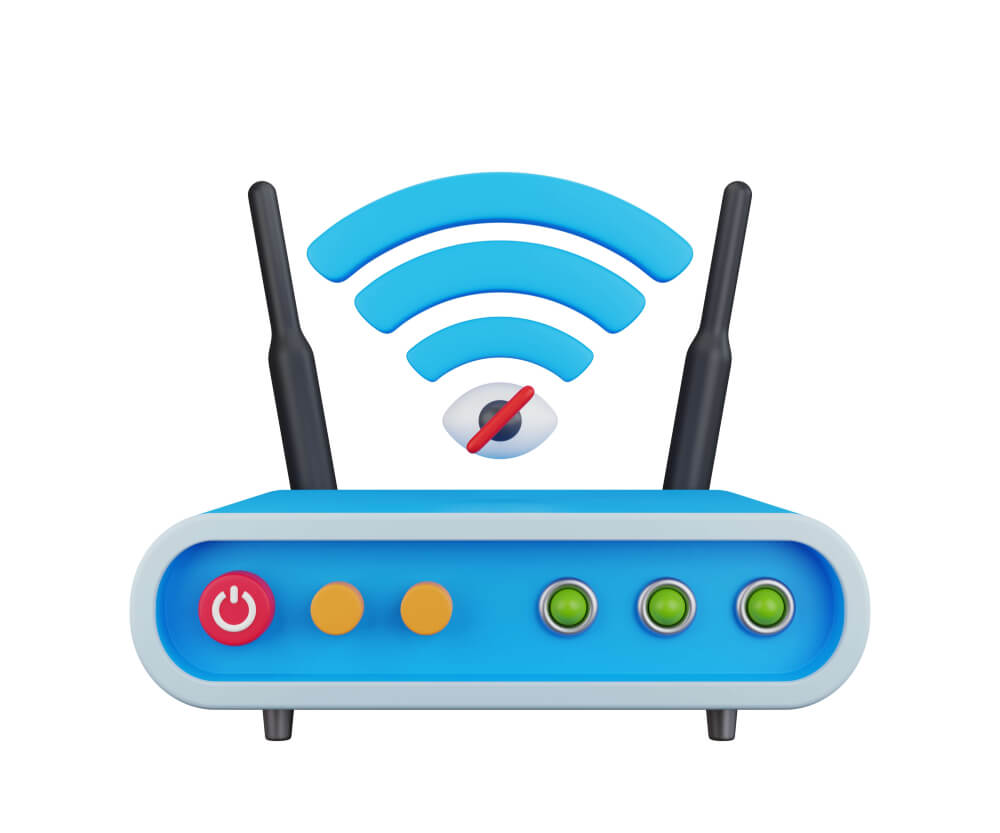
- 2. Скройте точку доступа
- 3. Установите сложное имя хот-спота
- 4. Установите сложный пароль
- 5. Отключите WPS
- 6. Создайте гостевую сеть
- 7. Отключите функцию удалённого управления
- 8. Используйте качественный маршрутизатор
- 9. Регулярно обновляйте программное обеспечение маршрутизатора
- 10. Периодически проверяйте список подключённых устройств
- 11. Настройте фильтрацию по MAC-адресам
- 12. Включите шифрование
Классические проводные домашние сети всё активнее вытесняются беспроводными. Это объясняется тем, что Wi-Fi почти догнал по скорости и стабильности кабельные подключения — важно лишь правильно выбрать роутер. Однако есть характеристика, по которой вайфай всё ещё серьёзно уступает «шнуру» — безопасность. Дело в том, что для получения несанкционированного доступа к устройствам домашней проводной LAN-сети необходимо подключиться к ней физически. А это маловероятно без доступа непосредственно в жилище. В случае с Wi-Fi злоумышленнику достаточно поймать сигнал точки доступа и применить навыки взлома или специальную программу.
Но всё ли так плохо с безопасностью беспроводных сетей? Однозначно, нет. Продвинутые пользователи способны установить серьёзную защиту на вайфай.
А как это делается? Рассказываем в статье.
Так ли безопасны проводные сети и опасны беспроводные?
К домашней проводной LAN-сети с доступом в интернет можно подключиться удалённо из любой точки планеты. Но для этого необходимо быть неплохим хакером. Подобные специалисты едва ли заинтересуются домашней сетью обычного пользователя.
Собственно, Wi-Fi-сети в данном случае не отличаются от проводных. В обоих случаях злоумышленники через интернет подключаются к роутерам. Дальше — к устройствам в сети.
Примечание: чаще всего точечным кибератакам через интернет подвергаются устройства и аккаунты известных людей, серверы крупных компаний. Для массовых же кибератак на рядовых пользователей используется вредоносное ПО, которое попадает на устройства из интернета. Как правило, по вине самих пользователей.
Принципиальная разница в безопасности типов сетей кроется именно в возможности подключения к ним из офлайн-пространства. Так, злоумышленник может «поймать» Wi-Fi даже через стену. А проводное подключение «поймать» сложнее — как было упомянуто ранее, необходим физическое подключение к сети.
Но есть ещё одно «но». Исключительно проводные домашние сети практически не встречаются — наиболее часто создаются комбинированные. А если и встречаются, то роутер с Wi-Fi-раздачей является их неотъемлемой частью. Причина в том, что организация даже проводной домашней сети через маршрутизатор — это просто и удобно.
Подытожим: данная статья будет полезна всем, кто использует роутер с Wi-Fi вне зависимости от архитектуры самой сети — комбинированная, полностью кабельная или беспроводная. И речь пойдёт в первую очередь о защите точки доступа (хот-спота).
Почему защита вайфай-сети — это важно?
На устройствах в домашних сетях часто хранятся:
- Личные данные, частные фотографии и видеозаписи.
- Данные банковских карт.
- Доступы к финансовым инструментам, онлайн-сервисам.
- Рабочие документы и т.д.
То есть получив доступ к хот-споту, злоумышленник может завладеть информацией, которой вы предпочли бы не делиться. Причём, злоумышленник — это не обязательно хакер. Им может ненамеренно или намеренно оказаться ваш сосед/гость, подключившийся к незащищённой Wi-Fi-сети.
Также бывает, что устройство соседа или гостя, которому вы сами разрешили подключиться к вайфаю, заражено вредоносным программным обеспечением. При использовании такого девайса в сети может произойти заражение других устройств-клиентов.
Есть и ещё одна причина избегать несанкционированных подключений. Злоумышленники могут использовать IP- и MAC-адреса вашего роутера для ведения незаконной деятельности.
Как обеспечить защиту данных в Wi-Fi-сетях?
1. Измените учётные данные для входа в веб-конфигуратор роутера
Большинство пользователей лишь единожды авторизуются в веб-интерфейсе маршрутизатора — для настройки интернет-подключения и домашней LAN сразу установки девайса. При этом логин с паролем оставляют прежними.
Производители сетевого оборудования устанавливают максимально простые авторизационные данные по умолчанию. Более того, данные можно найти в интернете — на сайтах производителей. Как правило, дефолтные логин и пароль выглядят так:
- admin/admin.
- 1234/1234.
- admin/1234.
- 1111/1111.
- admin/1111.
Подключившись к Wi-Fi методом подбора учётных данных, можно авторизоваться в веб-конфигураторе и далее:
- Изменить логин/пароль.
- Изменить настройки сети.
- Добавить в чёрный список устройства-клиенты владельца.
- Добавить в белый список посторонние устройства.
А зачем это делать — вариантов много. От розыгрыша до шантажа.
2. Скройте точку доступа
Один из самых простых способов обеспечения защиты Wi-Fi-подключений — скрытие точки доступа. Логика в данном случае проста: если злоумышленник или сосед не будет подозревать о существовании хот-спота, то не сможет к нему подключиться.
Как скрыть сеть:
- Зайти в веб-конфигуратор.
- Найти в разделе Wi-Fi опцию «Скрыть SSID/Отключить широковещание SSID».
- Убрать галочку из окошка напротив опции.
- Сохранить настройки и перезапустить маршрутизатор.
Правда, этот способ несёт неудобства для самого пользователя. Чтобы подключить к сети новое устройство, потребуется искать её вручную — нужно знать точное название точки-доступа.
3. Установите сложное имя хот-спота
Данная мера — в дополнение предыдущей. Чем сложнее и неочевиднее название сети, тем сложнее его угадать. Даже в том случае, если злоумышленник или сосед будет знать кличку питомца, дату рождения ребёнка, девичью фамилию матери или другую личную информацию.
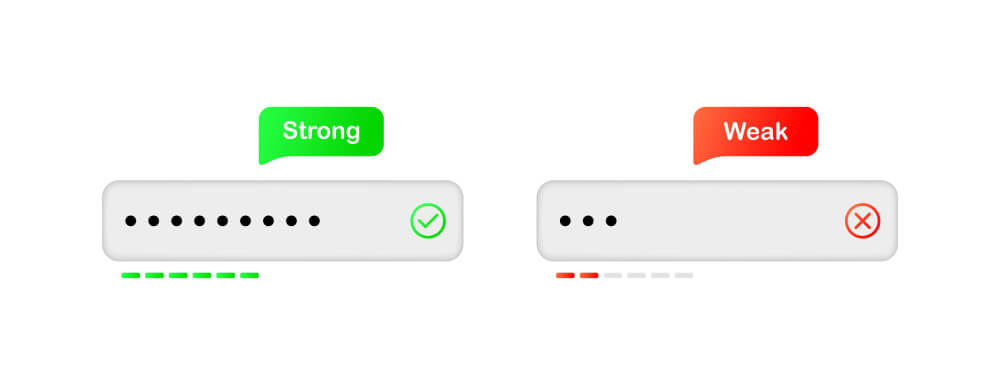
Лучше всего использовать случайные комбинации букв, цифр и других символов.
4. Установите сложный пароль
Длинный пароль, состоящий из букв, цифр и прочих символов — ещё один способ предотвратить несанкционированные подключения. Можно даже «поиграться» с регистром — использовать заглавные и строчные буквы.
Почему важно ставить сложный пароль из случайных знаков:
- Невозможно угадать. Памятные даты, любимый сезон, фамилии, имена, клички обитателей квартиры можно узнать, используя навыки социальной инженерии.
- Сложно подобрать. Существуют программы, которые помогают получить доступ к сетям путём подбора паролей. Теоретически, можно подобрать даже самый сложный пароль. Однако вопрос, сколько времени на это потребуется. Чем больше случайных знаков, тем дольше будет идти подбор — вплоть до десятилетий при условии использования суперкомпьютера.
К слову, рекомендуем на всякий случай периодически менять пароль.
5. Отключите WPS
Эта функция позволяет подключать устройства к сети без стандартной процедуры авторизации — введения пароля. Достаточно лишь нажать кнопку на роутере.
В принципе, без физического доступа к маршрутизатору подключить сторонний девайс к сети невозможно. Однако лучше перестраховаться и деактивировать WPS — это делается в веб-конфигураторе роутера.
6. Создайте гостевую сеть
Если у вас современный маршрутизатор, то создайте VLAN (Virtual Local Area Network). Это виртуальная гостевая сеть, которая позволяет получить доступ к интернету сторонним устройствам без, собственно, доступа к вашей личной LAN.
Опция также включается в веб-конфигураторе — найдите её и следуйте инструкции Мастера настройки.
7. Отключите функцию удалённого управления
А это способ поставить защиту на вайфай-роутер от угрозы взлома через интернет. Просто зайдите на страницу «Управление доступом» (может быть другое название) и отключите управление маршрутизатором через WAN.
8. Используйте качественный маршрутизатор
Как правило, бюджетные устройства выполняют лишь базовый функционал — открывают доступ в интернет и позволяют создать LAN. Устройства от среднего ценового сегмента зачастую имеют встроенный антивирус, файрвол (он же брандмауэр), по для защиты от DDoS-атак. Подобный арсенал также позволит минимизировать угрозу взлома извне.
9. Регулярно обновляйте программное обеспечение маршрутизатора
Слабая защита Wi-Fi может быть связана с устаревшей прошивкой роутера. Работает это следующим образом: после выхода ПО хакеры ищут лазейки, способы обходы его защитных компонентов. В свою очередь, разработчики занимаются тем же, но с целью последующего улучшения ПО.
Так, одна из целей обновлений — «залатать» бреши в защите прошивки.
10. Периодически проверяйте список подключённых устройств
Безопасный Wi-Fi — тот, к которому не подключены посторонние устройства. Проверить это можно в веб-интерфейсе управления маршрутизатором.
Путь для TP-Link:
- Беспроводной режим.
- Состояние станций/Беспроводной режим.
- Статистика беспроводного режима.
Путь для D-Link:
- Расширенные настройки.
- Статус.
- Клиенты.
Путь для Asus:
- Карта сети.
- Клиенты.
Примечание: пути для роутеров других производителей аналогичны. В принципе, до нужной страницы настроек можно добраться интуитивно.
Однако стоит учитывать, что в списке устройств-клиентов будут отображены не их названия, а MAC-адреса. Это затрудняет их идентификацию. Для того чтобы понять, что к вашему роутеру подключён посторонний девайс, нужно выяснить MAC-адреса собственных.
Windows:
- Нажать сочетание клавиш Win+R.
- Ввести ipconfig /all.
- Найти «Адаптер беспроводной сети [название]» или «Адаптер Ethernet [название]» (зависит от способа подключения девайса к маршрутизатору).
- Найти строчку «Физический адрес».
Путь на Smart TV:
- Настройки.
- Поддержка.
- Сведения об устройстве.
- Об устройстве.
- Информация.
Путь на Android:
- Настройки.
- Беспроводные сети.
- Wi-Fi.
- Дополнительные функции.
- Строка с MAC.
Путь на iOS и iPadOS:
- Настройки.
- Основные.
- Об этом устройстве.
- Строчка «Адрес Wi-Fi».
11. Настройте фильтрацию по MAC-адресам
Если вы обнаружили посторонние устройства в сети, то заблокируйте их через веб-конфигуратор. Чаще всего данная настройка находится в подразделе «Фильтрация по MAC/Белый список устройств» раздела «Беспроводной режим /Wi-Fi». Альтернативный вариант — подразделы «Защита» и «Контроль доступа» раздела «Дополнительные настройки».

12. Включите шифрование
Для максимально эффективной защиты информации в сети Wi-Fi лучше всего установить актуальный формат шифрования — WPA3/PSK. Однако не все устройства его поддерживают. Если это ваш случай, то установите WPA2/PSK. Он всё ещё хорошо справляется со своей задачей.
Другие же не имеет смысла рассматривать. Установить формат шифрования можно в веб-конфигураторе — «Беспроводные сети/Wi-Fi».